
用OfficePLUS为PPT获取背景图,第一步是进入它的「模板库」或某个正式模板页面,按照主题、颜色、场景进行筛选,挑选那些封面与正文页风格协调一致的成套模板。将模板导入PPT后,在PowerPoint中打开「设置背景格式」,调整图片填充、透明度以及应用范围。以下演示全部基于OfficePLUS最新界面和中文版PowerPoint,适用于Microsoft 365或已安装OfficePLUS插件的环境。
先确认 OfficePLUS 入口可用
启动PowerPoint,先查看顶部功能区,如果能看到「OfficePLUS」选项卡,说明插件已在当前Office中正常加载。寻找背景图时,不要只盯着单张零散图片。建议优先点击「模板库」,浏览成套模板——这类模板已经为封面、目录、正文页配置好了背景层和预留留白,后续排版能节省大量调整时间。
使用搜索词快速缩小背景风格
无论你在OfficePLUS首页还是模板库中,先将类型切换为「PPT模板」,直接在搜索框输入主题词,例如中国风、工作汇报、旅游、教育教学。搜索结果下方还会显示推荐、免费、行业等标签,利用这些标签将背景风格收窄到统一方向,再进入模板详情页判断是否合适。选择图片时,重点关注两个要点:标题区域预留的空白是否充足,正文页的背景是否会干扰文字信息。

进入详情页查看整套背景是否统一
看中某套模板后,不要只看封面就下载。打开详情页,通常可以预览封面、目录页、章节页、正文页,确认各页的背景色、装饰元素、标题位置是否遵循统一逻辑。例如蓝色简约工作汇报模板,背景留白较多,适合放入文字和图表;如果封面图内容密集,正文页又布满纹理,后期放置数据表时容易显得杂乱,难以辨认。
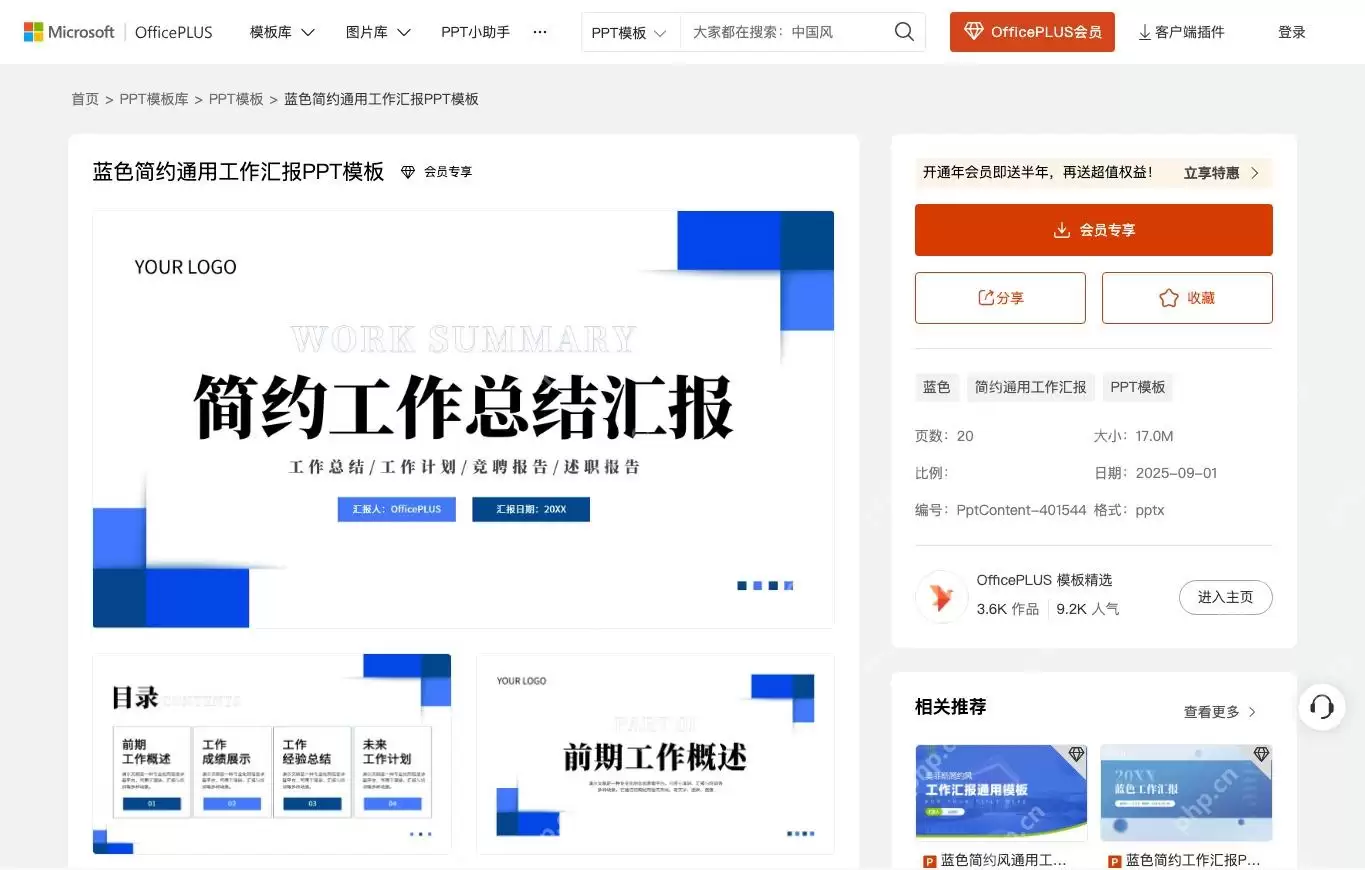
需要单独更换背景时打开图片库
如果你已经套用了OfficePLUS的模板,但某一页的背景仍不满意,可以直接在PowerPoint中右键点击该幻灯片,选择「设置背景格式」,再选「图片或纹理填充」,接着点击「插入」选择图片来源。在图片库中搜索自然、商务、科技、城市等关键词,优先选取横向大图,注意避免让图片的主体遮挡标题文字区域。

通过设置背景格式控制铺满和偏移
插入背景图后,右侧弹出的「设置背景格式」面板会自动切换到「图片或纹理填充」分类。首先检查图片是否被拉伸变形,然后调整「向左偏移、向右偏移、向上偏移、向下偏移」等参数。如果选择的是人物、山峰、建筑等有明显主体的图片,尽量将主体移动到页面边缘,把标题区和正文区留给干净的空白位置;如果调整后仍不理想,直接更换图片,不要仅靠降低透明度来勉强凑合。
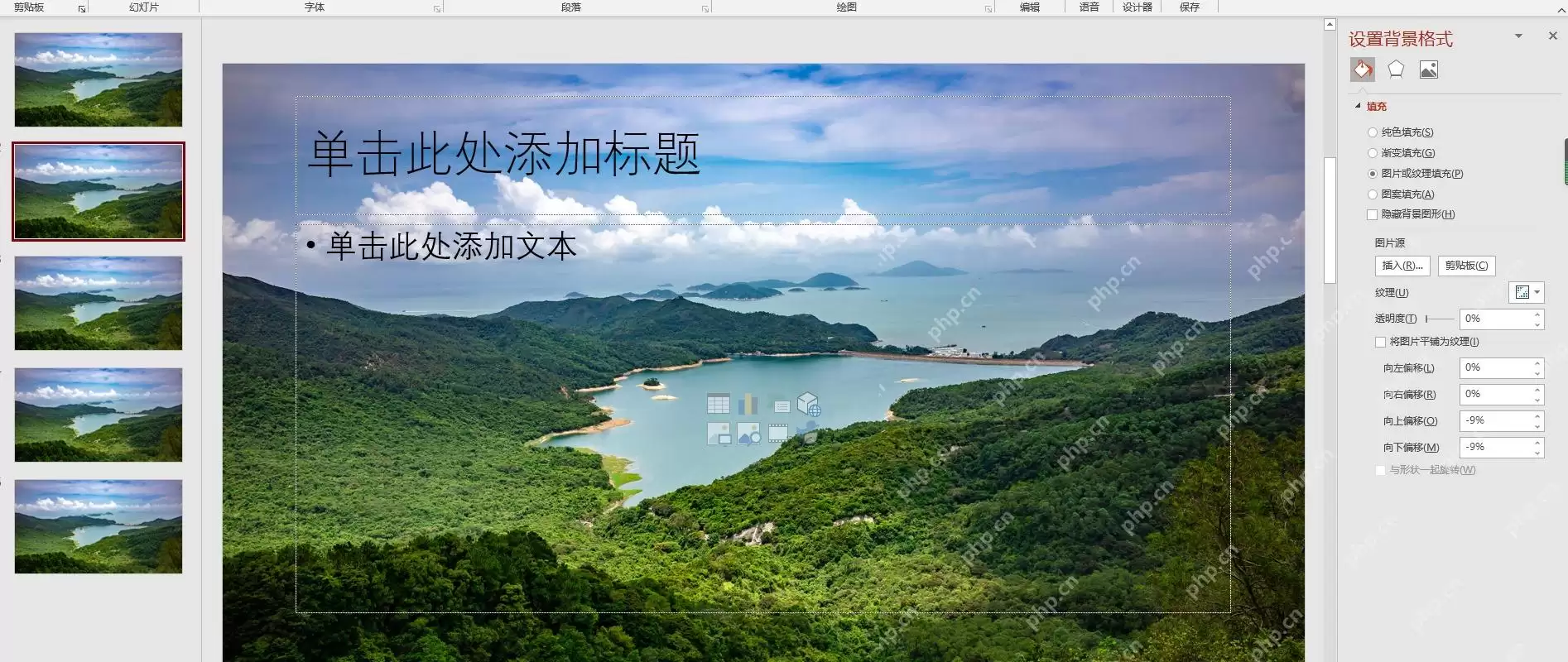
最后检查正文页是否被背景干扰
背景调整完成后,点击左侧的幻灯片缩略图切换到正文页,逐一核对标题、项目符号以及内容占位框。标题清晰可辨,正文区域没有压在杂乱纹理上,这样的背景才算合格。如果文字与背景颜色相近导致视觉混淆,可以换成天空、水面、纯色渐变等更干净的背景,或者返回OfficePLUS重新选择一套正文页留白更合理的模板。多页PPT记得统一设置背景的应用范围:封面可以设计得醒目一些,正文页背景务必淡雅,避免抢走内容的风头。
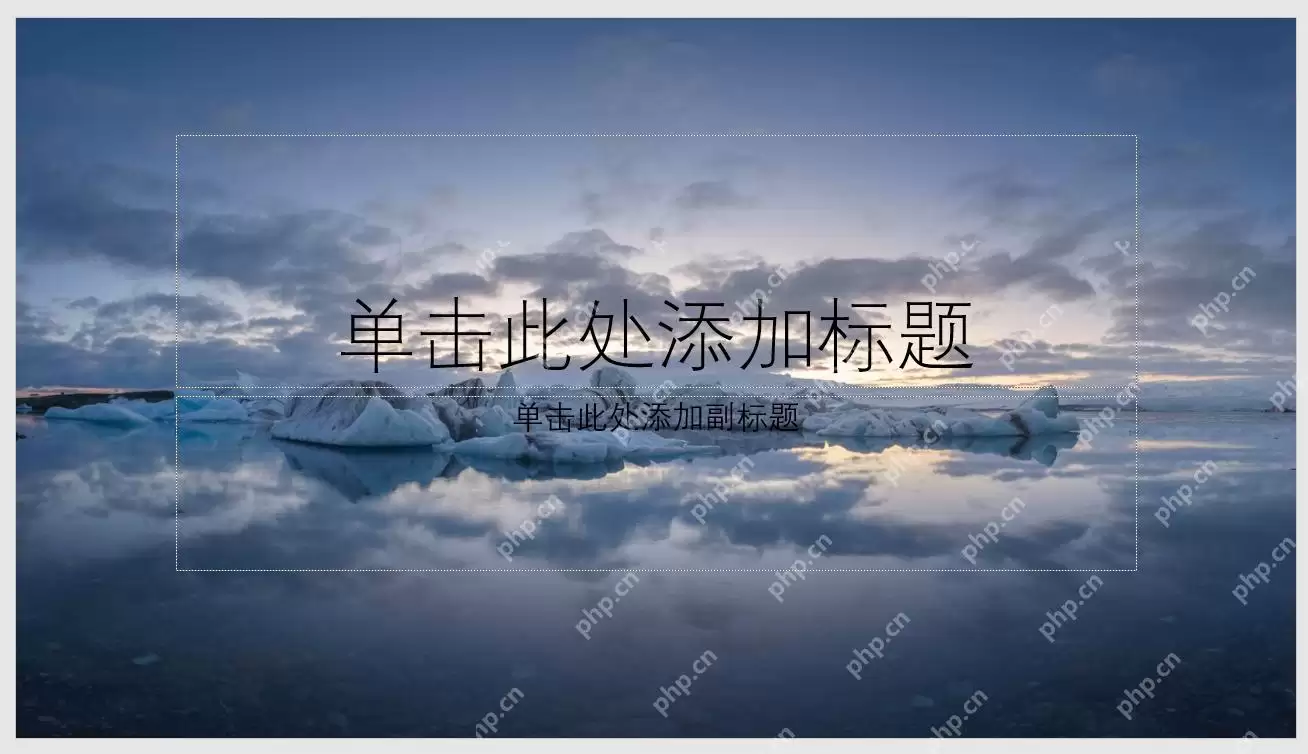
保存之前,再次浏览左侧缩略图栏:同一套PPT的背景色不要出现一页冷色一页暖色随意跳跃的情况,标题框的位置尽量保持一致。OfficePLUS负责快速挑选模板并确定整体风格,PowerPoint的背景格式面板则负责最后的裁切、偏移调整以及可读性检查。这样制作出来的背景不仅美观,还能稳稳支撑所有内容。


