Excel同时显示日期和星期,一招设置轻松搞定
时间:2026-08-07 14:19
在Excel中通过自定义格式设置`yyyy m daaaa`,可在同一单元格同时显示日期和中文星期,底层仍为日期序列值,不影响排序和计算。若需独立星期列,可用`TEXT`函数生成文本结果。该方法适用于排班表、考勤记录等场景,提升表格可读性。
第一步:选中日期单元格
先选中目标日期单元格,或者直接选中整列日期区域。然后,在 Excel 顶部的「常用」选项卡里,找到数字格式的下拉菜单(通常在字体设置右侧,对齐方式选项附近)。如果当前选中的单元格显示的是普通日期,说明还未进入自定义格式的设置页面。
第二步:填写自定义格式
点击「其他数字格式」,在弹出的对话框中切换到「数字」分类下的「自定义」面板。在「类型」输入框里,填入 `yyyy/m/d aaaa`,然后点击「确定」。这里有个小细节:有些教程里会写用 `dddd`,如果你输入后显示的星期是英文,可以换成 `yyyy/m/d [$-zh-CN]aaaa`,这样就能稳定输出中文星期。
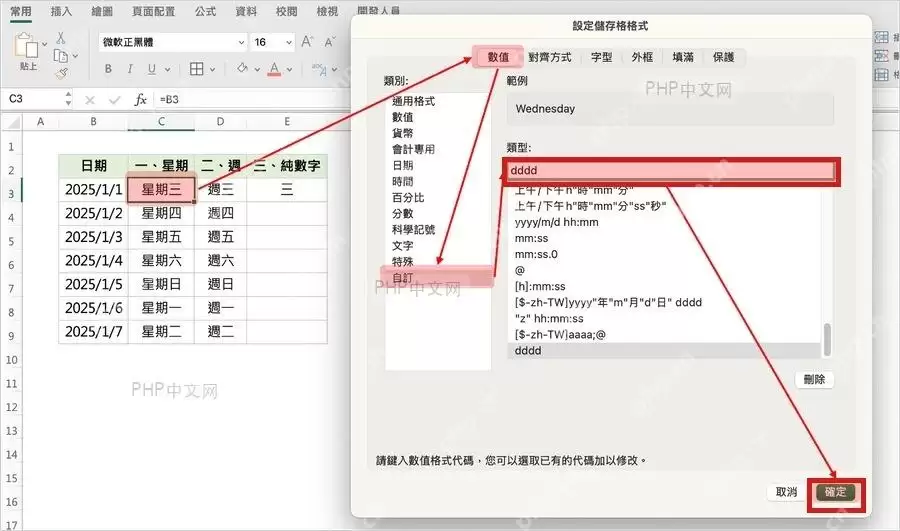
第三步:确认同格显示结果
设置完成后,原来的日期就会在同一个格子里显示成“2025/1/1 星期三”这种样式。这里需要留意一下:顶部公式栏里显示的仍然是原始的日期值,工作表里只是换了显示样式,而不是把日期转成了一段普通文本,这一点非常关键。
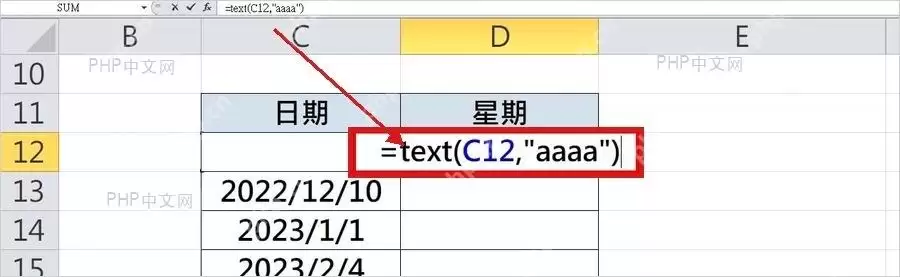
第四步:需要独立星期列时再用TEXT
如果后续还需要单独按星期来做汇总分析,可以在旁边新建一列,输入 `=TEXT(A2,"aaaa")` 后向下填充。用TEXT函数得到的是文本结果,适合作为展示辅助列;如果只是想同格显示日期加星期,那优先用第二步的自定义格式方法。
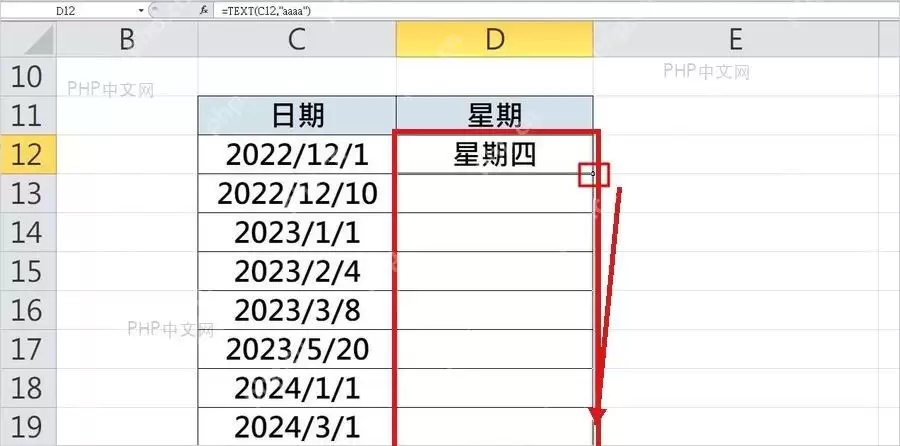
TEXT函数语法和参数
`TEXT` 的语法是 `=TEXT(value, format_text)`,核心作用是把数值、日期等按指定的格式转成文本。转换后,它就不再保留原来的日期数值属性了,更适合用于生成辅助展示列、导出说明或者拼接文字的场景。
| 参数 |
是否必填 |
写法示例 |
说明 |
value |
必填 |
A2、DATE(2026,8,3) |
要转换的日期值,或日期所在的单元格引用。 |
format_text |
必填 |
"aaaa"、"yyyy/m/d aaaa"、"[$-zh-CN]aaaa" |
用英文双引号包裹的格式代码,决定显示完整星期、短星期还是日期加星期。 |
几个常用的写法可以直接套用:
- `=TEXT(A2,"yyyy/m/d aaaa")`:生成“2025/1/1 星期三”这种日期加星期文本。
- `=TEXT(A2,"aaaa")`:只生成“星期三”。
- `=TEXT(A2,"aaa")`:只生成“周三”。
- `="发货日:"&TEXT(A2,"yyyy年m月d日 aaaa")`:适合把日期拼接进说明文字。
常见错误怎么处理
如果单元格显示一串 `#####`,别慌,通常是列宽不够,拉宽列就能看到完整内容。如果公式返回 `#VALUE!`,先检查一下原日期是不是存成了文本格式,可以把日期列改成标准日期格式,或者用 `DATEVALUE` 函数转成可识别的日期。如果公式原样显示在格子里,多半是单元格格式被设成了“文本”,改成“常规”后重新输入公式就行。
这个技巧在考勤表、排班表、发货计划这类需要后续做数据计算的表格里非常实用。如果只是做展示给人看,`TEXT` 函数很方便;如果还要继续拿日期参与计算,那就用自定义格式,把日期和星期放在同一个单元格里,既美观又严谨。



