
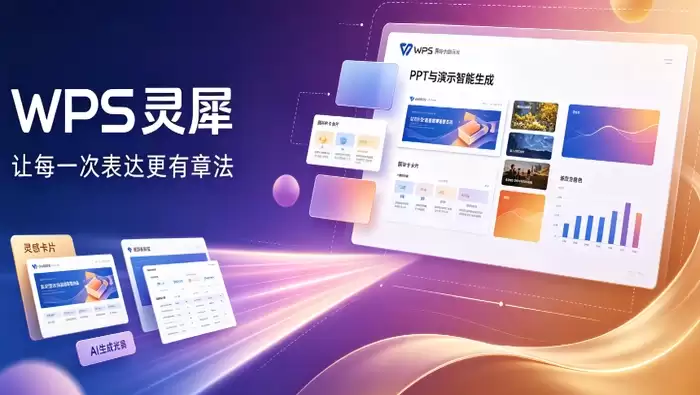
借助WPS灵犀,你可以在短短10分钟内完成一套逻辑清晰、配色协调、动画流畅的PPT演示文稿。还在为寻找模板、调整字体、对齐图片或反复修改动画而烦恼吗?实际上,灵犀已超越简单的“智能提示”,它更像一位能精准理解你需求的PPT协作伙伴——从一句话生成完整幻灯片,到将杂乱截图自动转化为规范图表,再到实时修正排版问题,它都能轻松胜任。
用一句话生成完整PPT演示文稿
操作流程非常简单。打开WPS演示,点击顶部菜单栏的「灵犀」,选择「AI生成PPT」。接着,在输入框中清晰描述你的目标场景和核心信息,例如:“为新员工培训制作一场45分钟的入职引导PPT,内容涵盖公司文化、组织架构、IT系统使用三部分,风格简洁专业,主色蓝白。”点击「生成」后,等待约8秒,系统便会输出6到8页结构完整的幻灯片,包括标题页、目录页、分章节内容页和总结页。关键提示:必须在空白演示文件中触发,否则灵犀会尝试修改当前页,而不是新建。生成后,直接点击任意页面右下角的「编辑」图标,即可逐页调整文字、替换图片或修改图表数据。
将手机拍摄的会议白板照片转化为可编辑流程图
这个功能非常实用。方法一:拖入截图后一键识别。将手机拍摄的白板照片(建议光线均匀、角度正)拖入WPS演示任意一页,选中图片,点击「灵犀」面板中的「提取结构图」,等待3秒,即可生成带箭头、标签、标准形状的矢量流程图。方法二:手动框选重点区域再识别。如果白板内容较为杂乱,可以先手动框选重点区域,再点击「灵犀」的「框选识别」,系统仅对该区域进行结构解析,避免误读无关涂鸦。需要注意的是,手写文字识别准确率取决于字迹工整度,潦草连笔字可能被识别为符号,需要人工双击文本框进行修改。
实时修复排版问题及智能对齐
在排版方面,灵犀提供了实时修复功能。当你插入一张图片并随意拖动时,页面边缘会出现淡蓝色辅助线,辅助对齐。当你将标题文字块靠近顶部边界约0.8厘米处松开鼠标,灵犀会自动将其吸附到标准标题区,并同步缩小字体以匹配宽度。如果两段正文之间留白过大,将光标放在其中一段末尾按回车,灵犀会自动插入段前间距0.3行的隐形格式。需要注意的是,关闭灵犀后该功能立即失效,且不会保留历史自动格式。当三个并列的图标大小不一时,全选它们,右键选择「灵犀对齐」中的「等高缩放」,图标即可立刻统一高度并保持原始宽高比。