
用Word搜索微信或QQ发来的文档,经常找不到——别急着怀疑文件丢了,真相是:文件还安安稳稳地待在聊天软件自己的接收文件夹里,而Word的“最近使用”和“打开”页面压根儿没把这个目录纳入搜索范围。解决思路很简单:先在微信或QQ里找到文件的实际保存位置,再通过Word的“浏览”入口,从真实文件夹打开它。如果以后想找得更顺手,顺手把文件另存到系统的“文档”文件夹或者你自己的项目文件夹里就行。
本次用到的是Microsoft Word,配套入口包括Windows文件资源管理器、微信/QQ的文件接收目录。
第一步:确认接收目录
先打开微信或QQ的文件管理界面,找到“打开文件夹”“在文件夹中显示”这类选项。如果文件还待在聊天软件的缓存目录里,Word首页的搜索根本不会自动把它放到最近文档列表里——这一点很关键。另外,如果文件名带空格、括号,或者发文件的人改过名,也可以在这里核对一遍真实文件名,避免后续搜错。
第二步:打开浏览入口
打开Word之后,点顶部菜单栏的“文件”,再选“打开”,这时候别死盯着最近列表搜。最近列表只记录你之前在Word里打开过、固定过或者同步过的文件,微信/QQ刚下载的附件不会自动出现在那里。需要找到页面上的“浏览”入口点进去,才能调出系统的文件选择窗口——这才是真正的路径。

第三步:搜索真实文件名
在文件选择窗口或者资源管理器右上角的搜索框里,输入真实文件名的关键词就行,比如“报价”“合同”,甚至直接搜后缀名.docx也可以。能搜到,说明文件确实在你电脑里,只是Word首页的搜索索引没覆盖到聊天软件的接收目录。要是搜不到,就回到第一步重新核对微信/QQ的默认保存位置,也检查一下文件是不是压根没下载到本地——这种情况也时有发生。

第四步:从原文件夹打开
搜到文件之后直接双击就能打开,也可以顺手把它复制到“文档”、桌面项目文件夹、OneDrive同步文件夹这类固定位置。之后再用Word打开一次,这份文件就会进入最近列表了。如果下次不想再费劲找,还可以在最近列表里把常用文件固定住,一劳永逸。
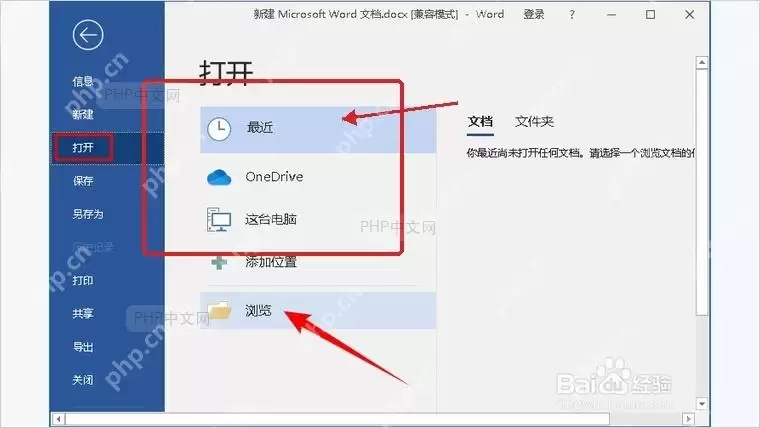
这个问题的核心其实是“搜索范围不对”,而不是Word识别不了docx格式。微信、QQ、钉钉这类软件都有自己的接收目录和缓存规则,Word只会稳定展示它之前打开过、搜索索引能覆盖到、或者云端同步完成的文件。把聊天收到的附件挪到固定的文档目录里,再用Word打开一次,之后找文件就能省不少事——说白了,就是帮Word指个路。


