在日常使用中,我们有时需要将 iPhone 彻底清空,恢复到出厂时的原始状态。原因可能各不相同:可能是为了释放存储空间、解决一些顽固的软件故障、或者是为了安全地转让设备。这篇文章就来专门聊聊抹掉数据的几种可行方法。
在动手操作之前,有几个重要的前提条件必须先确认清楚:
首先,确保你已经把重要的数据都做好了备份,并且最好能验证一下备份文件是完整且可用的。
其次,已经越狱的设备不建议尝试抹除操作,这极有可能引发白苹果等棘手问题。
最后也是最重要的,一定要想明白:抹掉设备数据是一个不可逆的操作。iPhone 里的所有内容都会瞬间被清空,请务必确认你真的有这个需求,而不是一时冲动。
完成上述确认后,可以通过以下三种方式抹掉设备上的数据。
方法一:直接在 iPhone 上抹除数据
如果 iPhone 现在就在你手中,并且能够正常开机和使用,那么最直接的方法就是通过系统设置来操作。
操作路径很简单:打开“设置” → “通用” → “传输或还原 iPhone”,然后点击“抹掉所有内容和设置”。
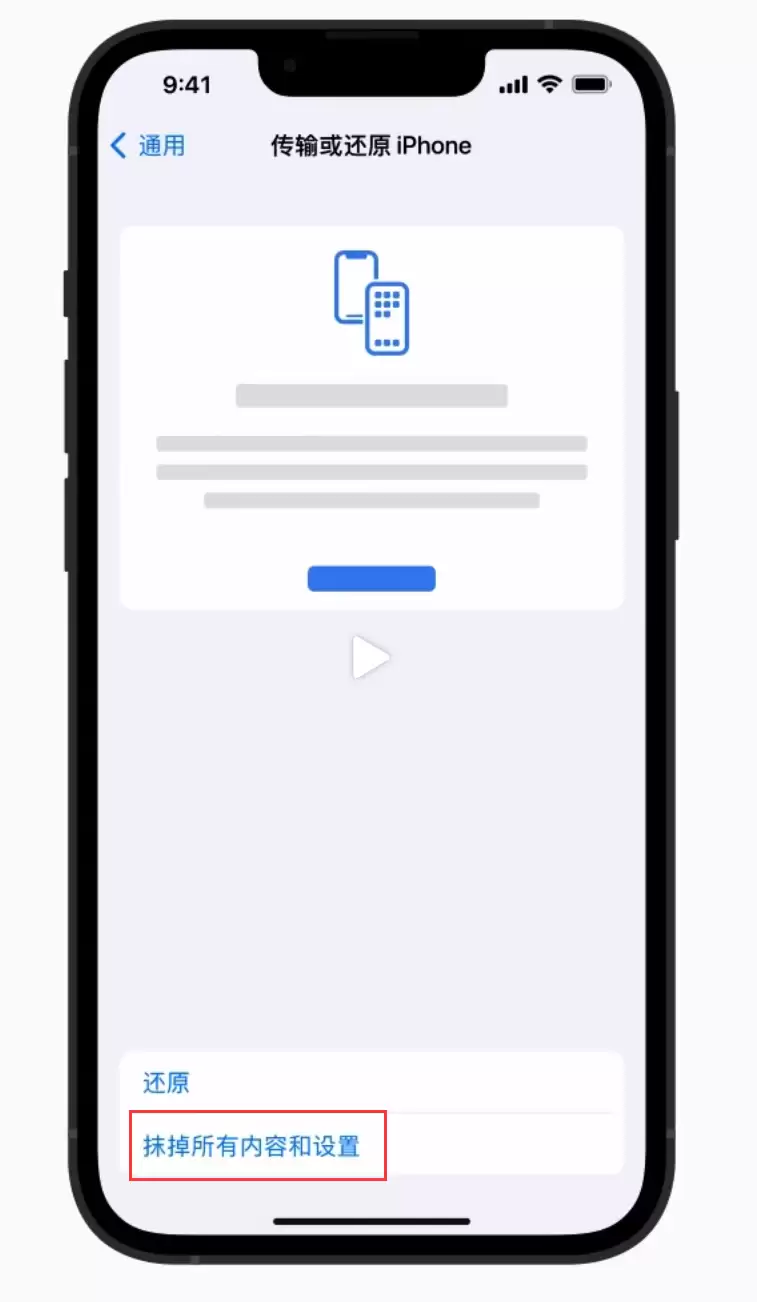
当系统弹出确认提示时,它会要求你输入锁屏密码。而在较新的 iOS 系统中,还会提示你输入 Apple ID 账户密码,目的是关闭“查找”功能和“激活锁”。这个步骤千万别跳过。按照屏幕上的指示操作后,耐心等待 iPhone 自动完成抹除并重启即可。
方法二:通过 iCloud 查找功能远程抹除
如果你手头没有 iPhone,或者它已经出现了无法正常使用的状况,别担心,还有一条远程路径可以操作。前提是这台 iPhone 此前已经登录过 Apple ID,并且“查找”功能是开启的。
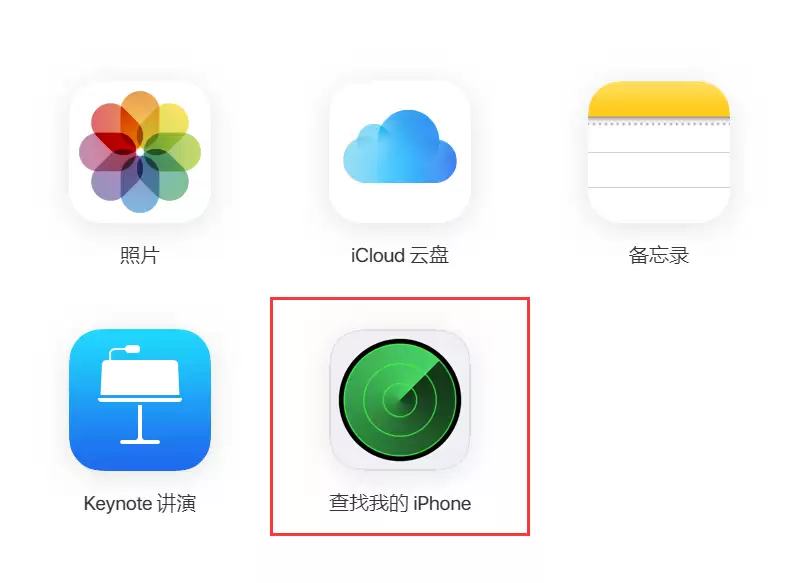
在一台电脑或其他设备上,用你的 Apple ID 登录苹果 iCloud 官网。找到并点击“查找我的 iPhone”功能图标。
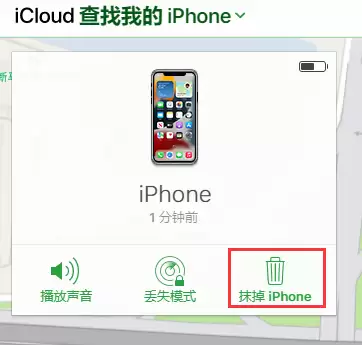
在页面顶部的“所有设备”列表中,选中你那台 iPhone。在确认无误后,点击“抹掉 iPhone”,并按照后续的提示完成操作即可。
方法三:通过爱思助手在电脑端抹除
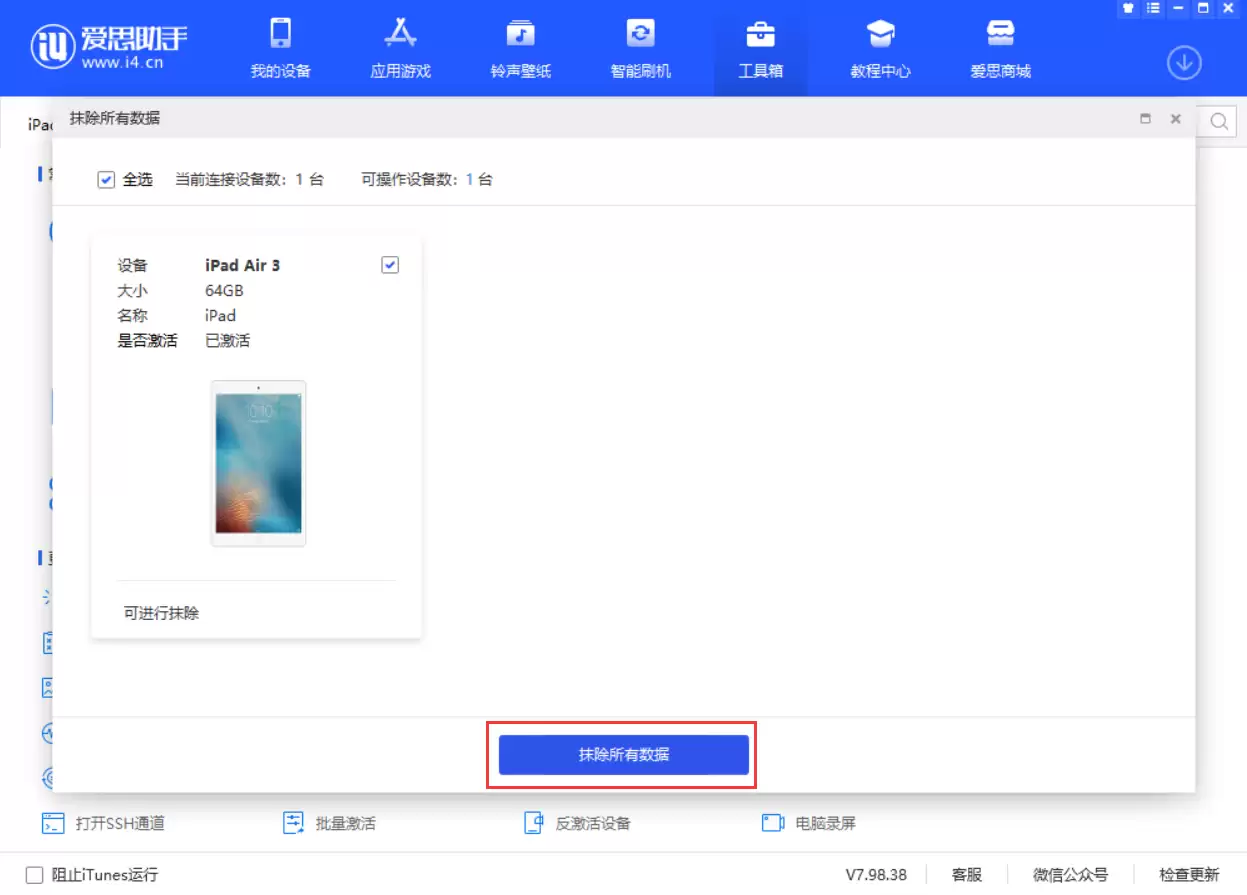
这也是一种非常直观的方式。把 iPhone 用数据线连接到电脑,打开爱思助手 PC 端,在“工具箱”中就能找到“抹除所有数据”的功能入口。
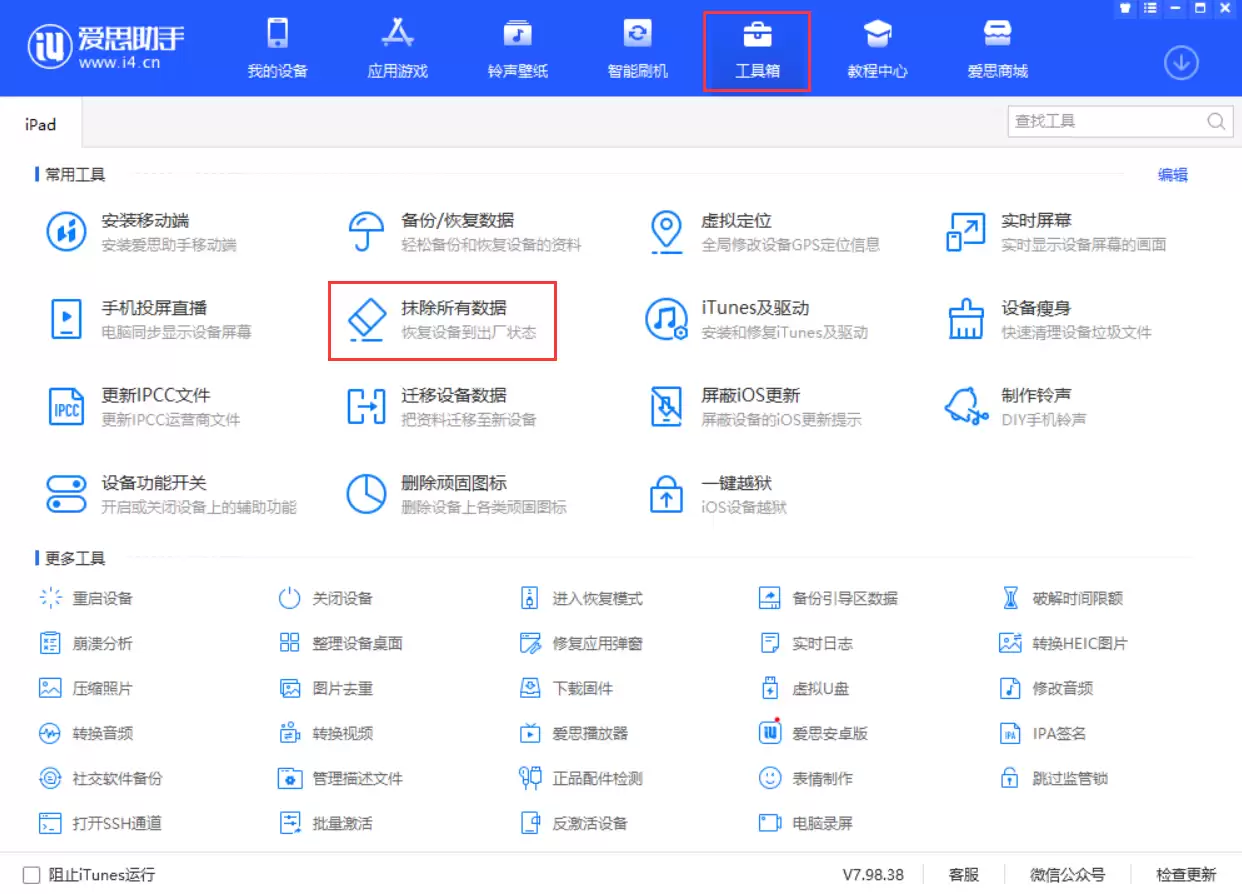
选择需要抹除数据的设备,点击“抹除所有数据”,然后根据提示完成后续步骤即可。