金山毒霸2014版内置了一项非常实用的远程维修功能,本文将详细介绍具体操作步骤,帮助你快速掌握电脑远程维修的方法。
一、启动金山电脑远程维修服务
第一步:进入会员中心
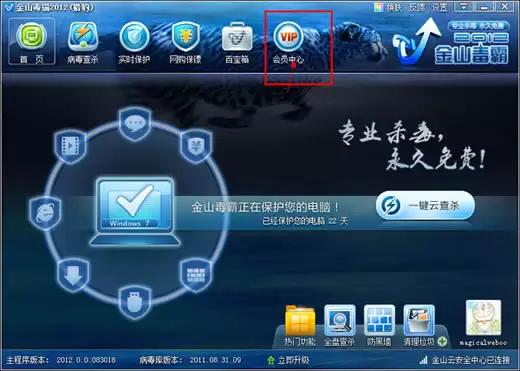
打开金山毒霸主界面,在顶部导航栏找到“会员中心”入口,点击进入。
进入会员中心页面后,可以看到“电脑远程维修”选项,直接点击即可进入服务。
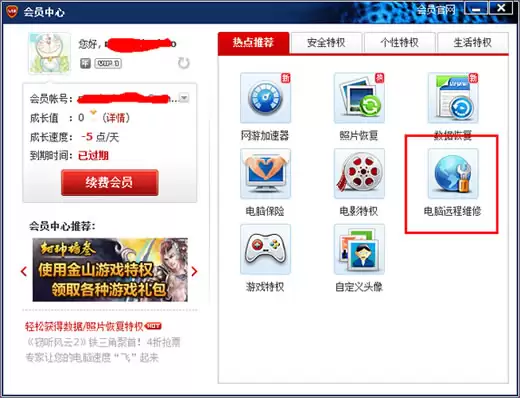
温馨提示:金山毒霸年费会员每月可享受1次远程维修权益,非年费用户可能无法使用,具体以当前账户状态为准。
第二步:下载并启用远程维修包(仅首次使用需要)
如果你是初次使用远程服务,系统会自动提示下载远程服务包。下载过程大约需要几分钟,请耐心等待即可。
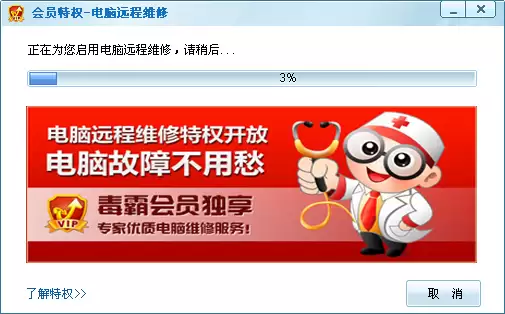
第三步:进入远程维修服务界面
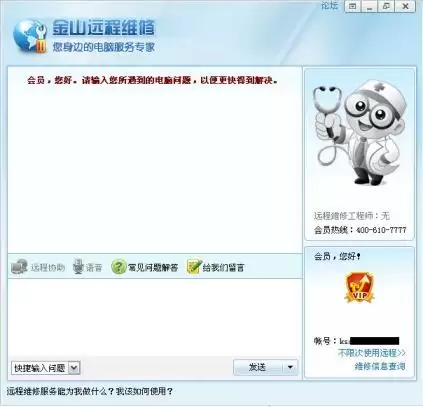
下载并启用完成后,系统将自动跳转至远程维修主界面,接下来就可以正式开始操作了。
二、使用远程维修过程
1. 输入你遇到的电脑问题
进入远程维修界面后,首先需要填写你遇到的电脑问题描述。系统会根据描述自动匹配工程师,提供一对一的专业支持。
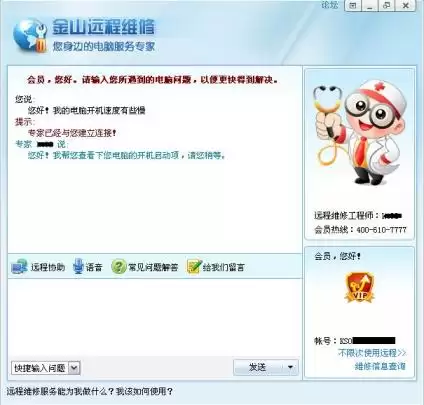
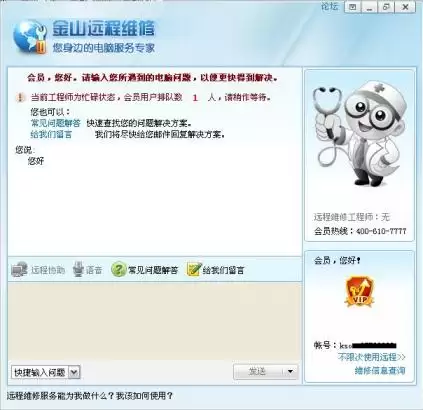
如果当前所有工程师都在忙碌,你将进入排队等待状态。请不要着急,工程师空闲后会自动与你建立连接。
2. 工程师通过在线交流了解具体情况
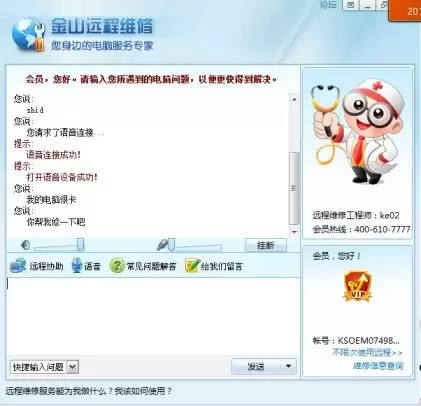
连接建立后,你可以通过文字聊天或语音通话与工程师直接沟通,详细描述问题情况。
3. 如果需要远程解决,申请远程协助
当问题需要工程师直接接管桌面时,请在客户端上点击【远程协助】按钮。此时工程师会向你发送远程接管请求。
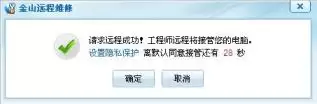
在正式接管前,你可以进行隐私保护设置,具体操作如下:
① 单击【设置隐私保护】,进入保护设置界面。
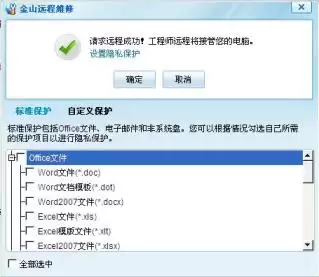
② 金山远程服务提供两种隐私保护模式:标准保护和自定义保护。
标准保护:默认保护Office文件、电子邮件和非系统盘。你需要勾选各级菜单以启用保护。
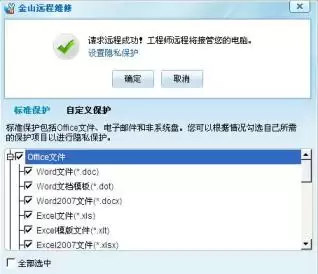
自定义保护:单击【添加文件】,选择需要保护的文件或文件夹。被保护的项目会显示在保护列表中。
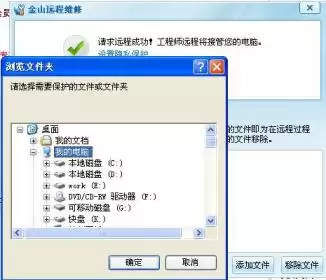
③ 设置完成后单击【确定】保存,同时自动接入远程协助状态。
需要说明的是:被保护的文件或盘符会处于隐藏状态,工程师无法看到,你本人也无法看到。这些文件不能被复制、拷贝、删除、重命名或剪切。关闭金山远程服务后,保护会自动解除,文件恢复正常。
另外,如果工程师请求远程协助时系统弹出隐私保护设置,你也可以直接单击“确定”跳过此设置。
4. 远程工程师为你解决具体问题
远程服务过程中,工程师会利用远程接管、文件管理、控制台等功能,协助你解决各类软件问题。
5. 结束服务,填写满意度调查
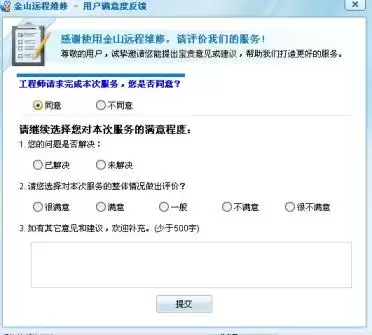
服务完成后,系统会自动弹出满意度调查页面,你可以根据实际体验进行评价。