
Apple Watch的防水设计思路颇具巧思。初代及Series 1机型仅支持防溅水,日常洗手、淋雨无碍,但切勿浸入水中。自Series 2起,手表才真正具备防水能力,不过仅限浅水活动,如泳池游泳或岸边戏水。此外,Apple Watch还配备了一项巧妙功能——通过震动和特定频率声波,将扬声器内的积水排出。
相比之下,iPhone通常拥有更高的防水等级,日常意外落水也能从容应对。然而,iPhone并未配备Apple Watch那样的扬声器排水机制。
那么,能否为iPhone也实现类似功能?答案是肯定的,利用系统自带的“快捷指令”应用,即可自行打造一个排水工具。
下面直接进入正题,手把手教你如何制作这个“iPhone排水”快捷指令。
手把手教你制作iPhone排水快捷指令
准备工作十分简单,只需确保你的iPhone系统版本支持快捷指令App。其核心原理是利用特定频率的音频播放,通过声波振动将扬声器内的水珠震出。
第一步:新建快捷指令并命名
打开快捷指令App,点击右上角的“+”新建一个指令。为这个快捷指令取个名字,例如“iPhone排水”,同时给它选一个顺眼的图标。

第二步:添加一段“启动文本”
在指令中添加一个“文本”操作。输入“手机排水”——当然,你也可以随意输入,它只是一个占位符。

第三步:设定好音量
这一步非常关键,必须确保播放时音量处于最大状态。添加一个“设定音量”操作,将滑块拖到100%(或直接输入100%)。

第四步:准备第一段“排水音频”的代码
这里需要使用我们预先准备好的音频数据,它是一段Base64编码的文本。在快捷指令中再次添加一个“文本”操作,然后将这段代码粘贴进去。
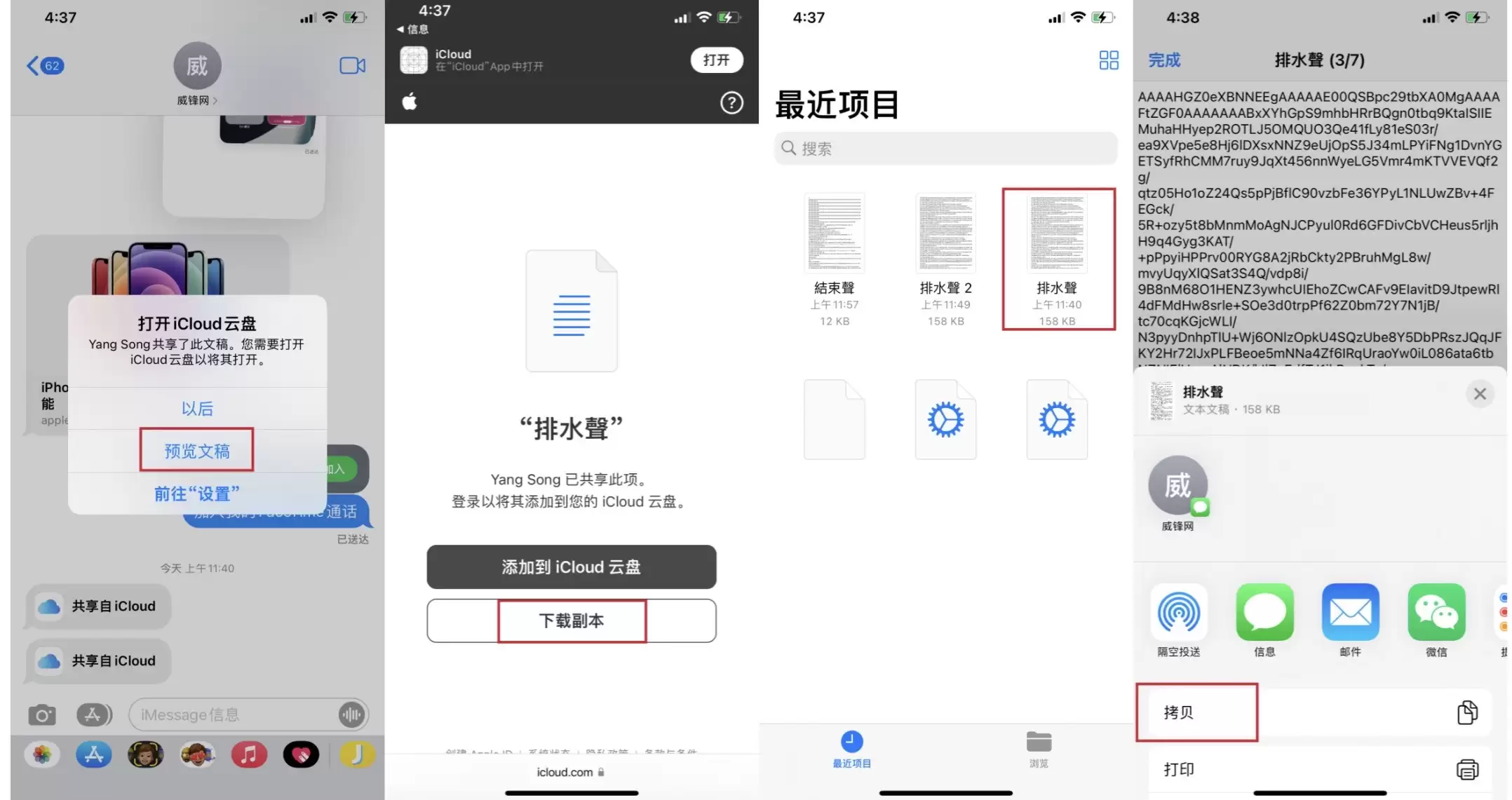
这段代码从何而来?我们提供了一个链接,打开后先预览文件,再下载副本。在“文件”App中打开,将里面的文本内容完整复制,粘贴到快捷指令中。
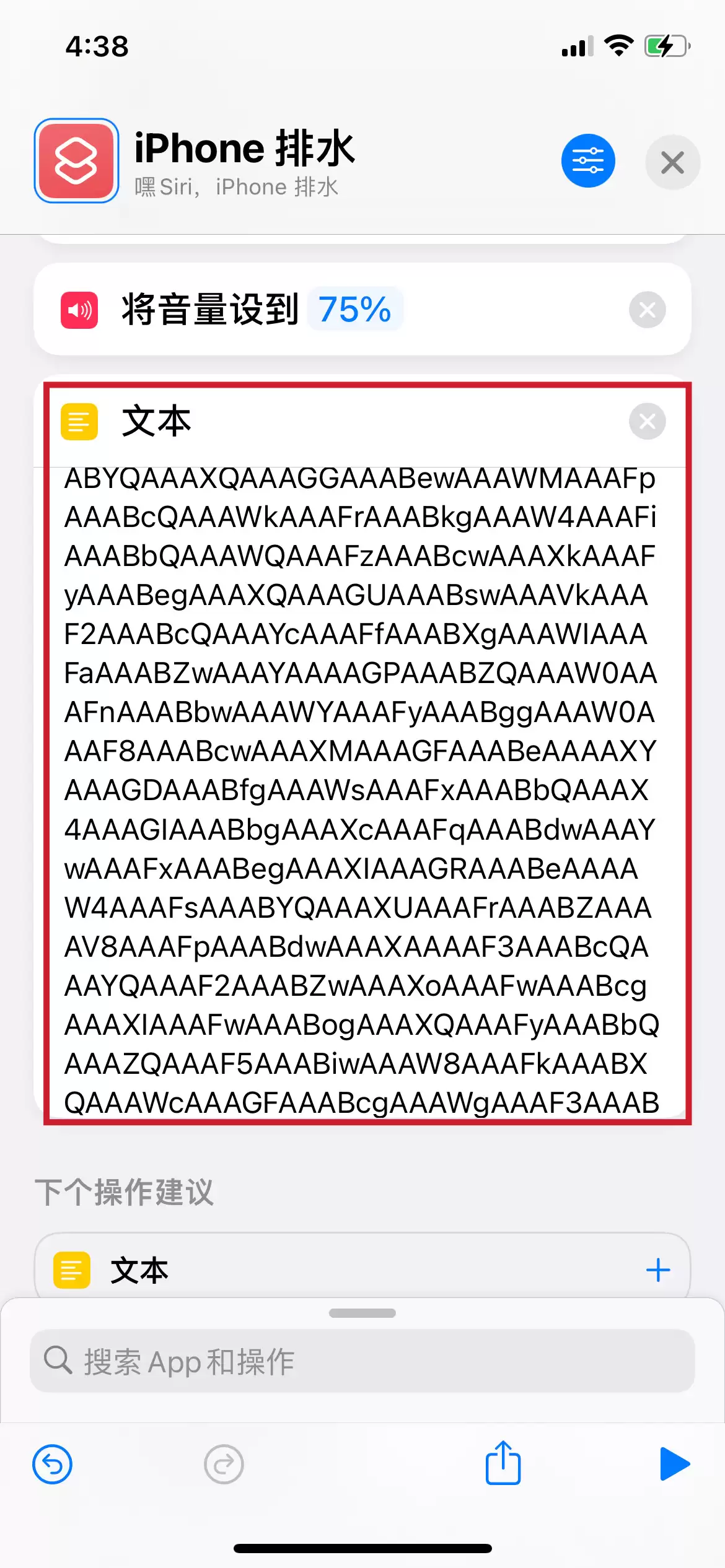
第五步:用Base64解码这段音频
添加一个“Base64编码”操作,注意需要将操作中的“编码”改为“解码”。这样,刚才的纯文本就能被还原成真正的音频文件。

第六步:播放第一段排水声
在“Base64编码”后面添加一个“播放声音”操作。至此,第一段排水声就配置完成了。
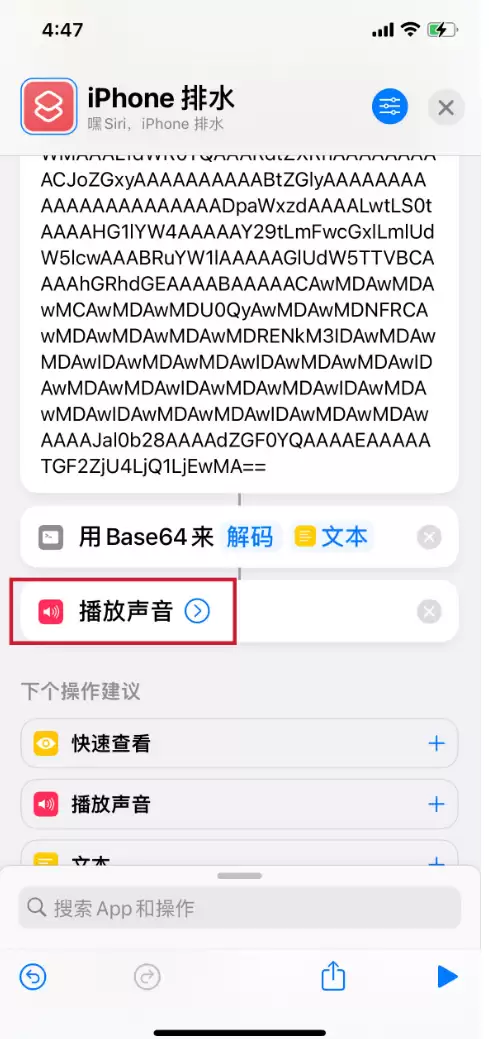
第七步:准备第二段“排水音频”的代码
重复同样的操作。再次添加一个“文本”操作,从另一个链接中复制第二段代码,粘贴进去。
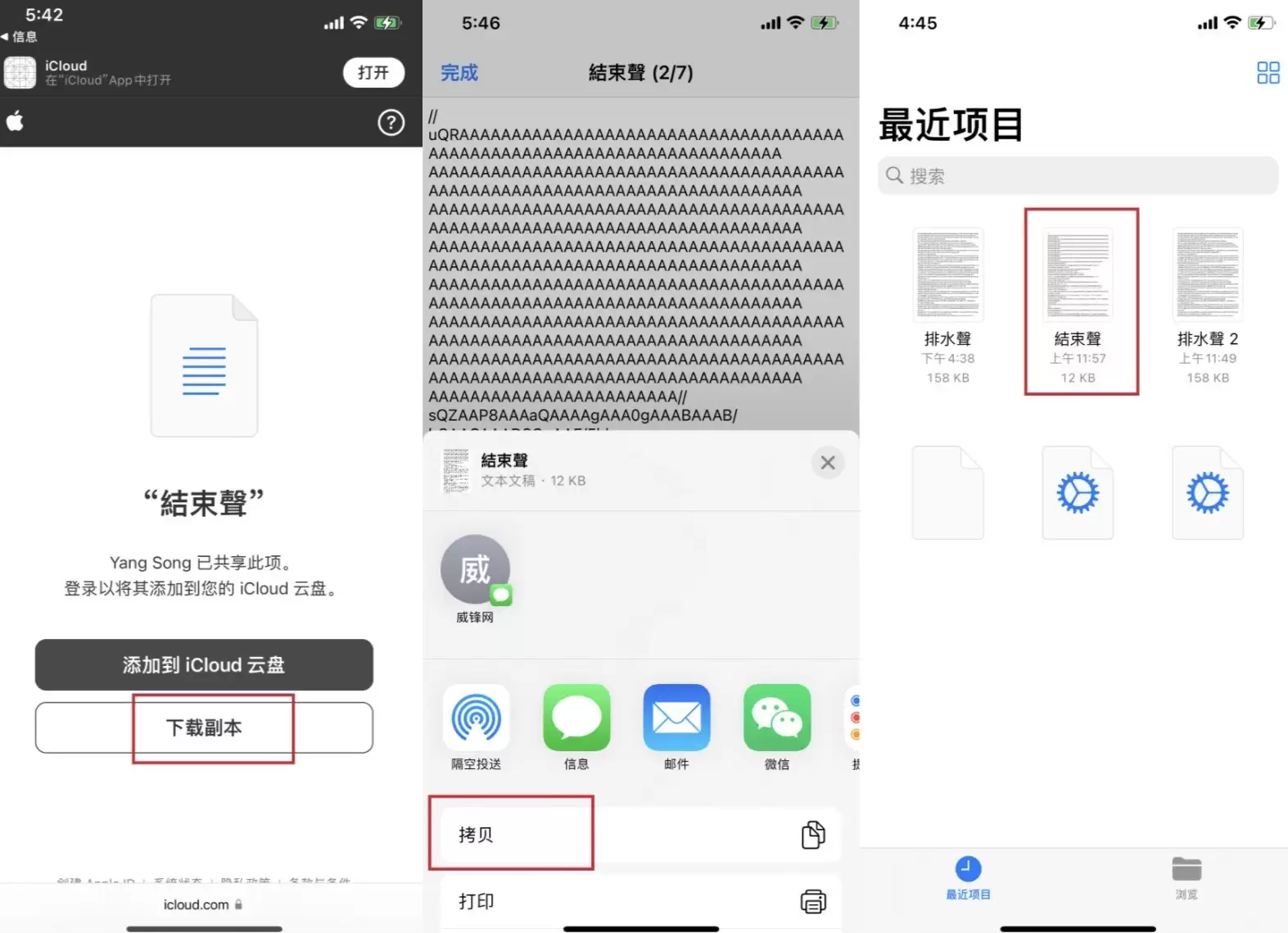
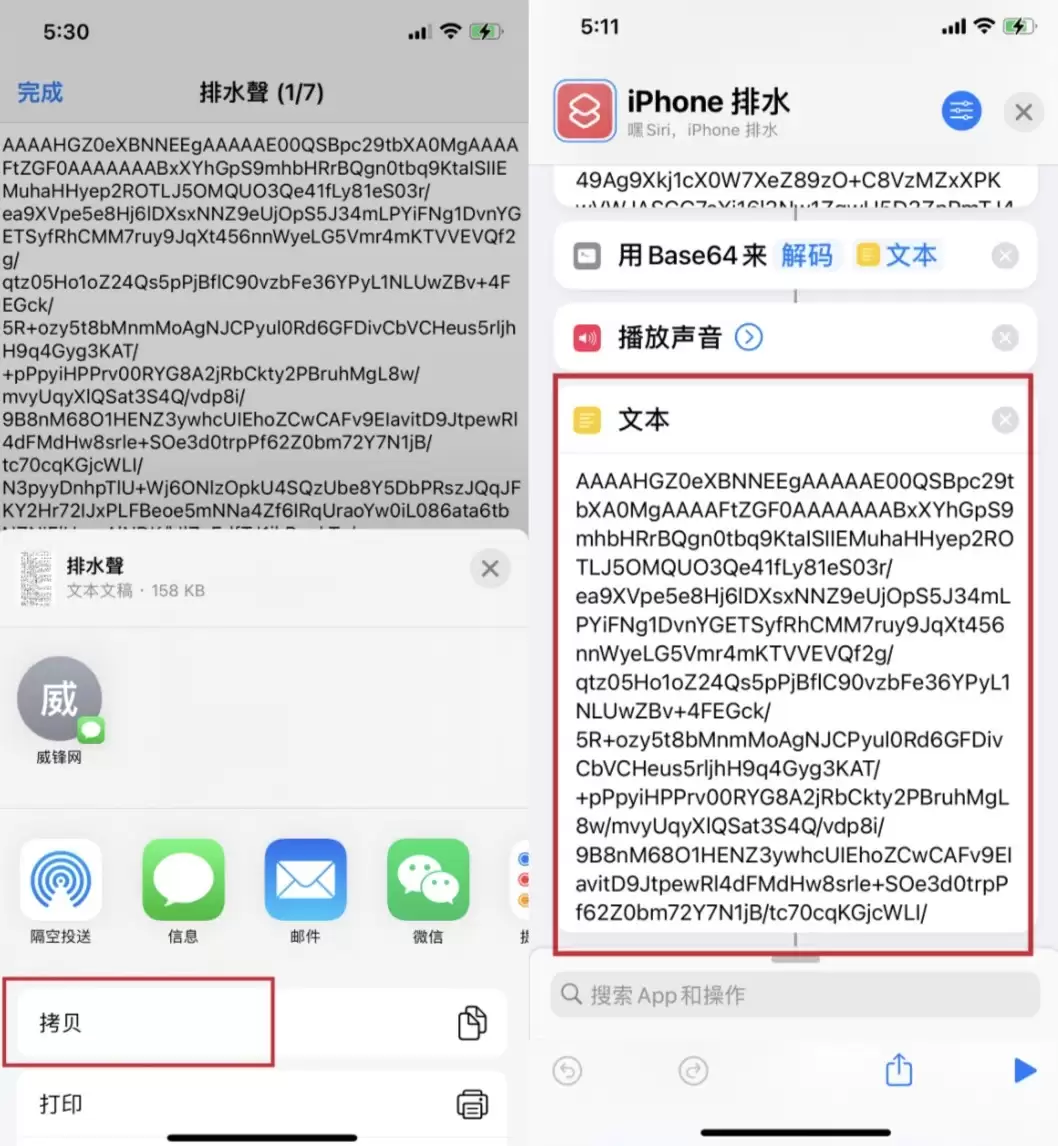
第八步 & 第九步:解码并播放第二段音频
继续添加一个“Base64解码”操作(记得选择解码),然后跟上“播放声音”操作。步骤与第五、六步完全一致。
第十步:最后再点缀一下
为了让整个流程更完整,可以在最后添加一个“显示通知”操作。设置通知标题为“排水完成”,这样运行完指令后,手机就会弹出提示。
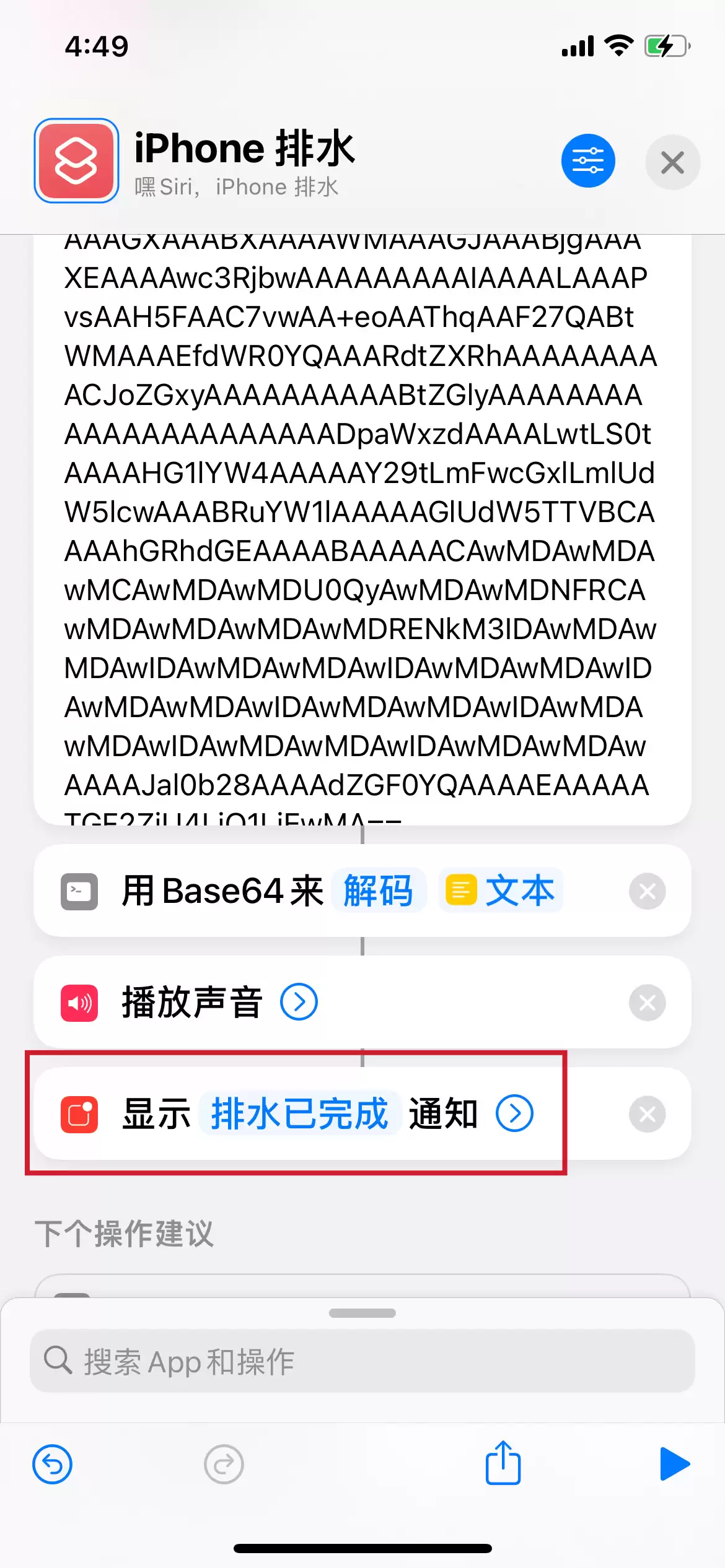
创建完成后,可将该快捷指令添加到桌面或Siri。当手机不慎进水或扬声器声音发闷时,即可一键运行。需要提醒的是,此方法仅为辅助手段,若进水严重,仍需寻求专业维修。


