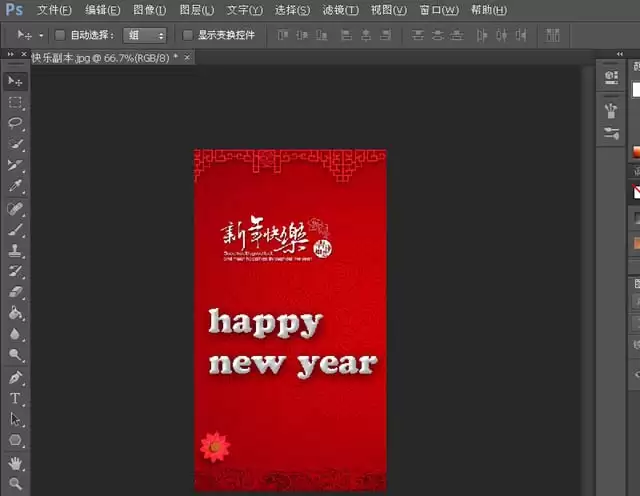
在Photoshop中制作立体字时,许多新手常犯图层堆叠过多的错误,导致文字显得笨重臃肿。实际上,常规海报设计使用6到10个图层就完全足够了。另一个常见问题是文字变形后,厚度未能同步调整透视。正确流程是先完成文字的透视或挤压变形,再复制生成厚度,这样效果才更自然。
Photoshop制作白色立体文字的完整教程
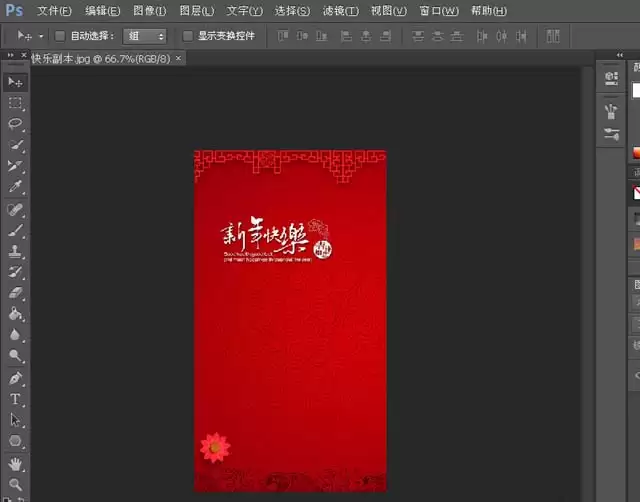
1、首先在Photoshop中打开准备好的背景图片;
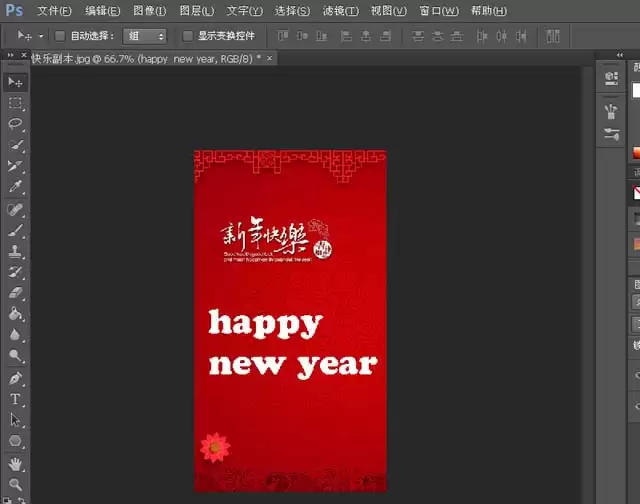
2、在背景图片上输入你想要展示的文字内容;
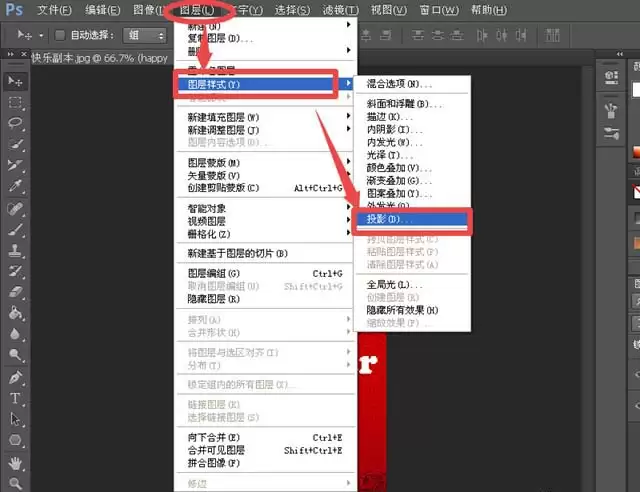
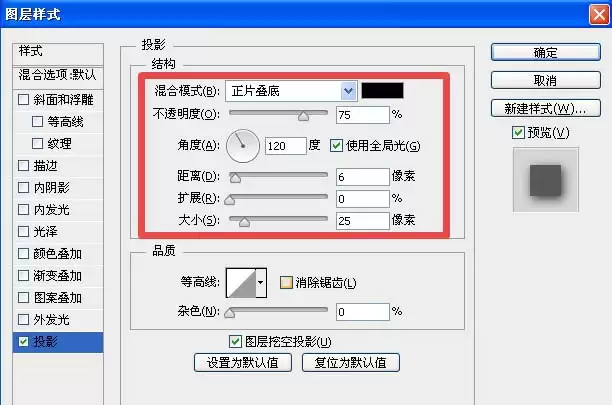
3、依次点击菜单栏中的“图层”→“图层样式”→“投影”选项;
4、根据实际效果调整投影的各项参数,建议多尝试不同设置,下图提供一组参考数值;
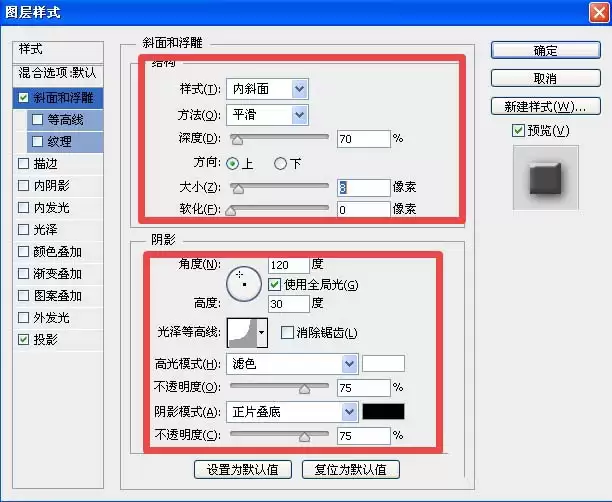
5、接着选择“斜面和浮雕”选项,参数设置同样可参考下图,但最终需根据你的画面效果进行微调;
6、所有参数调整满意后,按下快捷键Ctrl+E合并图层,白色立体字效果便制作完成。