
Ghostty 终端现已正式入驻 Ubuntu 26.04 LTS 官方软件仓库。这意味着,你只需在终端中输入 sudo apt install ghostty 即可轻松完成安装。对于这款主打原生体验、GPU 加速且兼容 Kitty 图形协议的开源终端模拟器而言,这无疑是一个重大利好消息。
Ghostty 由 Mitchell Hashimoto(米切尔·桥本)开发,是一款快速、开源的终端模拟器,支持 macOS 和 Linux(Windows 支持目前仍处于“待定”状态)。自 2024 年 12 月正式发布以来,已吸引数百万用户。此前,Ubuntu 用户主要通过社区维护的 PPA、DEB 或 Snap 包来安装 Ghostty。而此次,Ghostty 首次被纳入 Ubuntu 官方软件仓库——这意味着 Ubuntu 26.04 LTS 用户能够以最简便的方式获取它。
Ghostty 的官方描述为:“一款快速、功能丰富且跨平台的终端模拟器,采用平台原生 UI 和 GPU 加速。” 除了性能和功能,其核心卖点在于“原生体验”。在 macOS 上,Ghostty 基于 Swift 编写,直接调用系统级 API,并完全遵循默认键盘快捷键;在 Linux 上,它原生支持 Wayland,避免因跨平台工具包带来的违和感。简而言之,它无论外观还是操作都如同系统内置终端,而非移植的“外来户”。
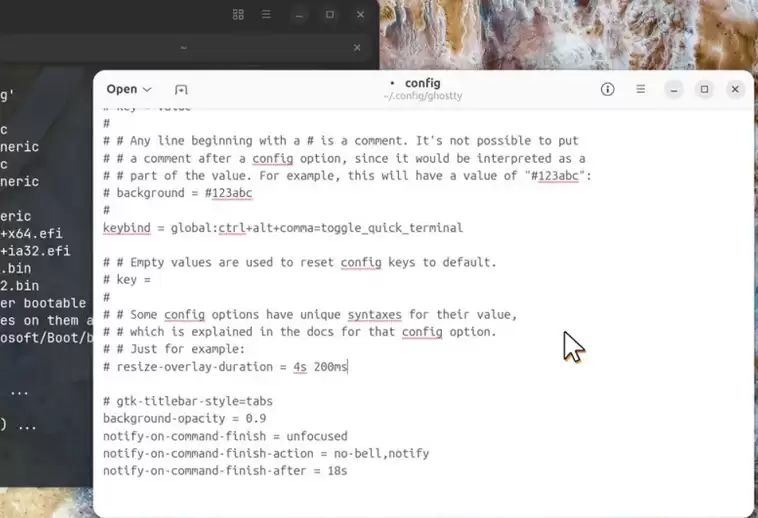
功能方面,Ghostty 一应俱全:分屏、标签页、窗格、配置文件、色彩主题,甚至还支持连字(ligatures)、表情符号图形聚类以及 Kitty 图形协议——让你能在终端中直接渲染图像,效果非常炫酷。配置通过文本文件完成,若你偏好图形化操作,官方也提供了在线文档。个人特别推荐开启 GTK 标题栏整合,这样标签页能与窗口控件融为一体,视觉更简洁。
在 Ubuntu 26.04 LTS 上安装 Ghostty
Ubuntu 26.04 LTS 默认配备 Ptyxis 终端,同样支持硬件加速且功能全面。Ghostty 的加入为用户提供了更多选择——尤其适合那些频繁在 macOS 和 Linux 之间切换、希望获得一致体验的用户。目前,Ghostty 1.3.0 版本已纳入 Ubuntu 26.04 官方仓库。需要注意的是,由于它并非 Canonical 默认维护的组件,官方不会提供持续更新,但会通过 Ubuntu Pro 提供安全补丁。
安装过程极为简便:你可以直接打开应用中心搜索“Ghostty”,或执行以下命令:
sudo apt install ghostty
你无需成为 Linux 专家即可使用 Ghostty——它就是一个可靠的终端模拟器。但需注意,若你的机器配置较低或运行在虚拟机中,GPU 加速渲染可能成为性能瓶颈。总体而言,对大多数用户来说,这都是一次“开箱即用”的体验升级。


