
最近,OpenClaw 安装这件事突然成了炙手可热的“付费服务”。微博热搜上,“有人花 500 元请人帮忙安装”“有人靠上门代装 OpenClaw 几天赚了 26 万”等话题引发了广泛讨论,甚至出现了用户排队请求安装的盛况。说到底,这波热度背后只有一个原因:OpenClaw 虽然热门,但安装和配置过程确实让人头疼不已。
这类难题,现在交给向日葵最新推出的 MCP Server 功能,就能让 AI 替你轻松搞定。在远程电脑上,AI 可以自动完成 OpenClaw 的安装,并自动解决安装过程中遇到的各种疑难杂症。
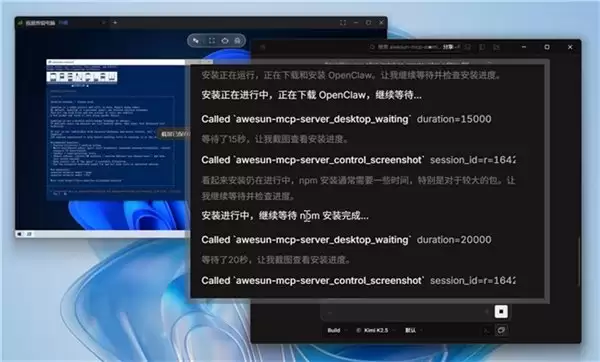
简单来说,向日葵将远程设备管理、远程命令执行、远程桌面控制等能力,封装成了 AI 可以直接调用的 MCP 接口,相当于给 AI 配备了一个“远程控制超级工具箱”。借助这套能力,AI 不仅能自动发现并连接远程设备,还能结合截图识别、桌面自动化等方式,实现更高效的无人值守操作。
总之,有了向日葵的加持,只需一句话,AI 就能自动获取并更新远程设备信息——查询在线状态、检查系统配置,直接帮你完成资产盘点。结合向日葵的设备管理能力,AI 还能主动判断设备芯片版本,在执行安装下载等操作时做到精准无误;AI 还能自动远程控制特定设备,看懂当前屏幕状态,执行脚本、安装或运行程序,实现全流程自动化。同时,向日葵的 MCP 能力也将逐步支持 Windows、macOS、Linux、鸿蒙等更多平台。
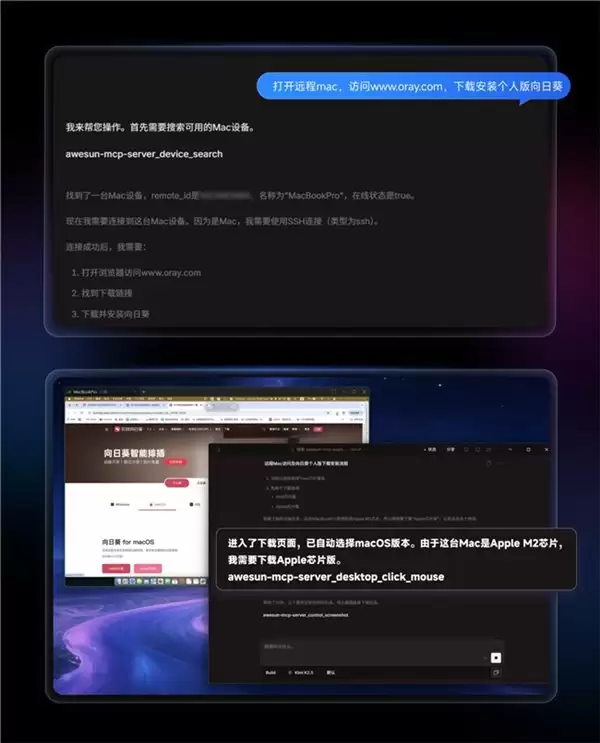
更进一步来看,向日葵原有的跨平台远程控制能力,也能通过 MCP 赋能给 AI。无论是 Windows、macOS、Linux、Android,还是各类国产操作系统,AI 都能基于向日葵实现远程操作;再结合向日葵的智能远程控制硬件与开机硬件生态,还能进一步实现特殊设备控制、远程开机及电源管理等高级功能。
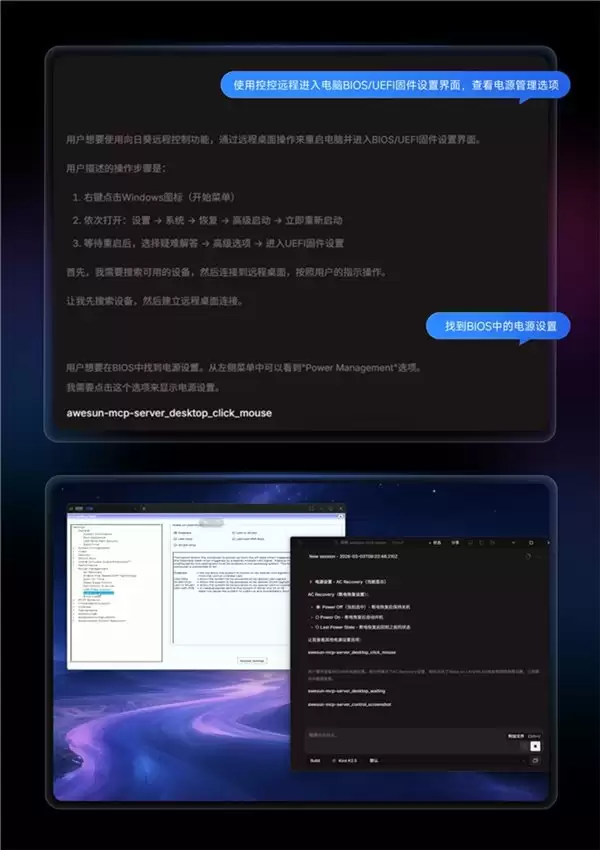
也就是说,通过向日葵 MCP 服务功能,不仅能让 AI“远程连上电脑”这么简单,而是让 AI 从“只会告诉你如何安装 OpenClaw”,真正变成“能亲自替你完成安装”。
那么,用向日葵 MCP 远程安装 OpenClaw,具体应该怎么做?向日葵当前的接入流程非常简短,核心只有两步。你不需要额外为“AI 执行层”搭建一套独立的远程控制系统,也无需更新远程设备上已有的向日葵软件。
首先,目前向日葵 MCP 功能正处于内测招募阶段。在官网下载最新 Beta 版向日葵,即可在软件中免费申请使用该功能。

接着,先在本地安装向日葵个人版,启用 MCP 服务器并复制配置信息。

然后,将这份 MCP 配置接入支持 MCP 的宿主工具中,之后就可以开始自动调用相关功能了。

由于 MCP 是当前通用标准,可以在 OpenCode、Cursor、TRAE、Codex、Cherry Studio、OpenClaw 等工具中实现调用。
从自动安装到自动排错,向日葵 MCP 服务让 AI 接管 OpenClaw 部署的全流程。完成上述配置后,就可以直接让 AI 为你的远程设备安装 OpenClaw。很多时候,你甚至只需要下达一句指令,AI 就能开始自动执行安装流程。

当然,为了尽可能提高安装成功率,建议让 AI 优先参考 OpenClaw 官网提供的安装方式及官方文档。同时,向日葵的设备管理能力也能告知 AI 当前的设备环境,帮助 AI 选择正确且合适的安装方式。
更重要的是,向日葵 MCP 服务赋予 AI 的能力,并不只是“帮你装上 OpenClaw”这么简单。真正让人头疼的,往往不是安装动作本身,而是安装过程中冒出的各种报错信息。借助向日葵 MCP,AI 可以在远程安装的同时,持续检查环境、识别报错、查找原因,并结合官方文档自动完成修复与重试。换句话说,它不仅能动手安装,还能一路把那些最棘手的麻烦问题顺手解决掉。

总的来说,向日葵 MCP 服务让 AI 补上了远程操作的短板:不仅能远程连接设备,更能结合设备管理、命令执行、桌面操作与报错处理能力。如果你想抢先体验这种“让 AI 替你远程干活”的便捷方式,现在就可以前往向日葵官网下载安装最新 Beta 版,并在客户端内申请内测资格。


