很多人在制作立体字时容易陷入一个误区:如果使用图层样式来制作,后期修改文字内容后立体效果依然能保留;但若采用堆叠法(即手动复制图层来构建厚度),那么修改文字后就需要重新制作厚度。这一点,在动手操作前最好先想清楚。
PS2019如何设计简单的立体字?详细步骤教程
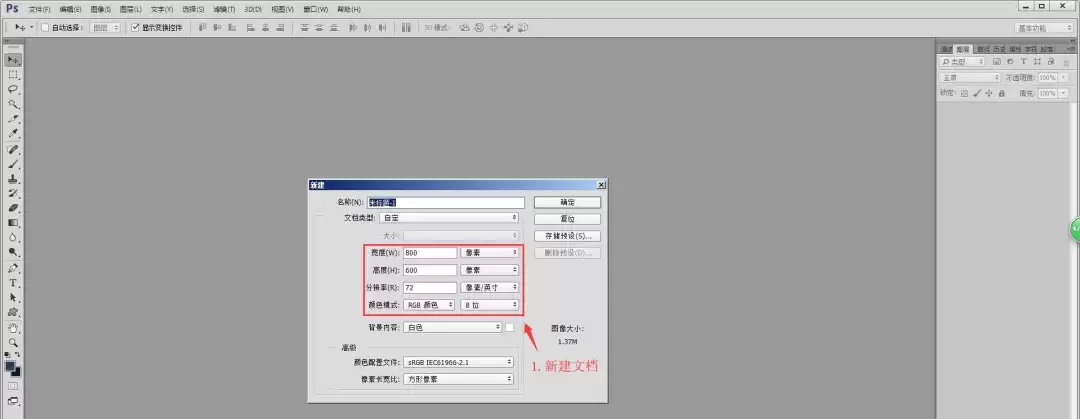
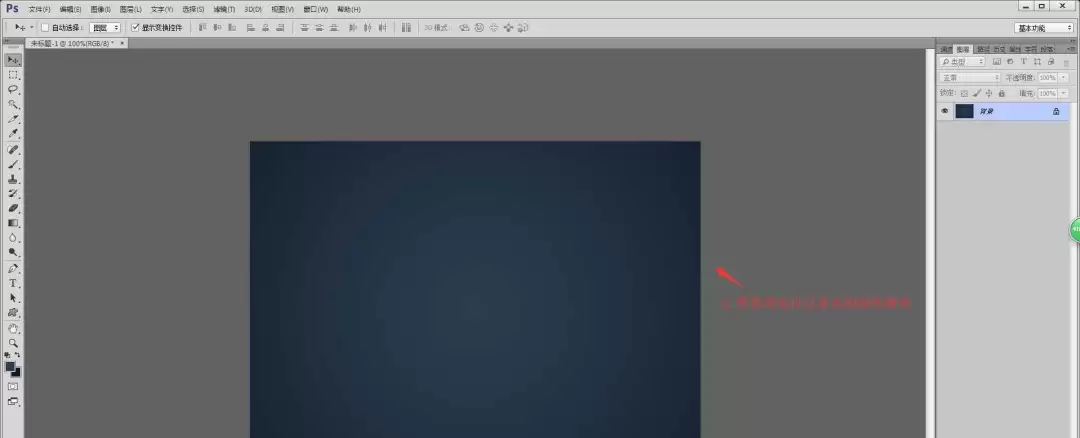
1、新建一个尺寸为800×600像素、分辨率为72的空白文档,背景填充自己喜欢的深色渐变,这样文字立体感会显得更加突出。
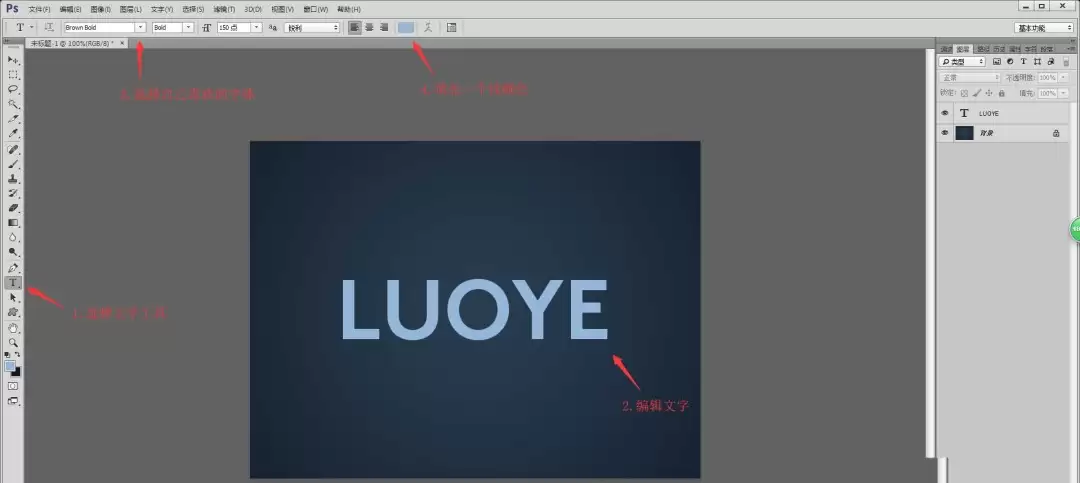
2、选择文字工具,输入你想要制作立体效果的文字,挑选一个喜欢的字体,并填充浅色。注意,这里颜色尽量选浅一些,后续才能通过渐变工具营造出立体感。
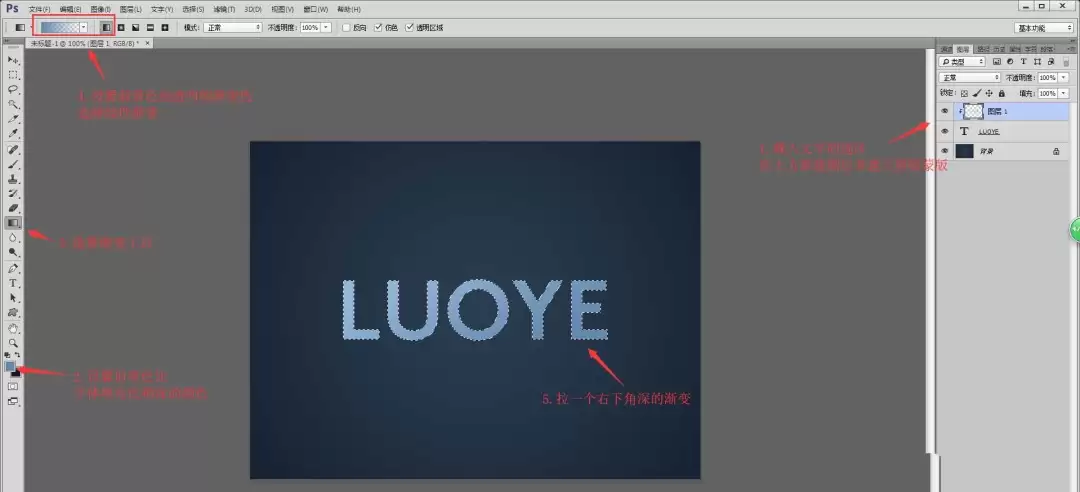
3、在文字图层上方新建一个空白图层,并创建剪切蒙版(右键点击图层,选择“创建剪贴蒙版”)。将前景色设置为比文字颜色稍微深一点的颜色,选择渐变工具,渐变类型设为“前景色到透明”,用线性渐变从文字左上方向右下方拖动,使文字右下角颜色变深。这一步是模拟光线从左上角照射过来的效果。
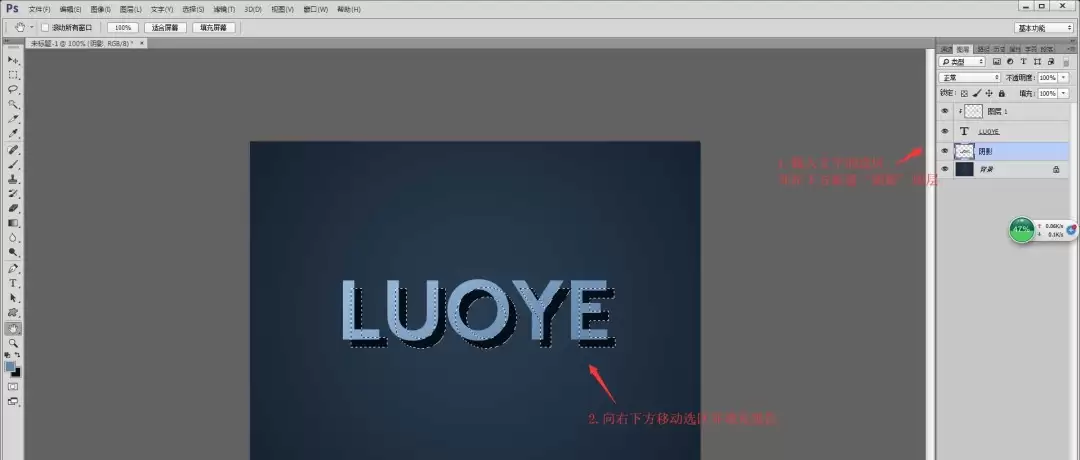
4、载入文字的选区(按住Ctrl键单击文字图层缩略图),在文字图层下方新建一个图层,命名为“阴影”。将选区向右下方移动一小段距离,然后填充黑色,这样就得到了文字的投影效果。
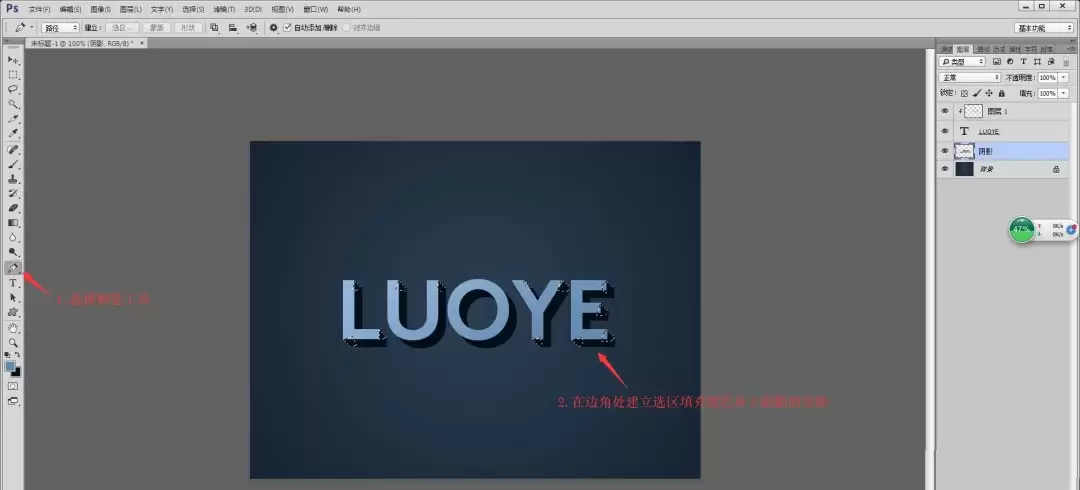
5、使用钢笔工具,在文字的边角与阴影的边角之间建立选区,同样填充黑色,将阴影空缺的部分填补完整。这一步需要一些耐心,但补完后阴影就会变得完整自然。
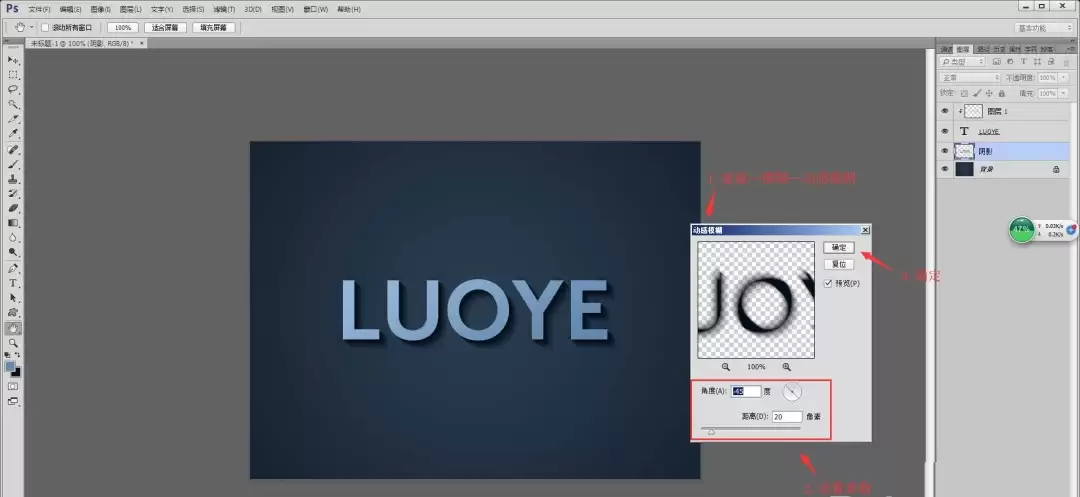
6、执行滤镜 → 模糊 → 动感模糊,角度设置为45度,距离设置为20像素,点击确定。这样阴影就具备了柔和的动态效果,看起来更加真实。
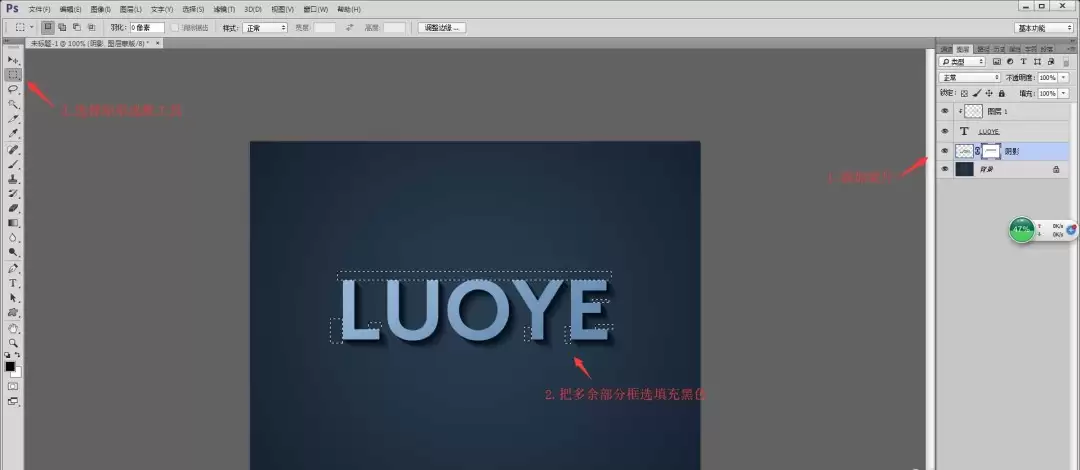
7、为“阴影”图层添加图层蒙版,将前景色设置为黑色,使用矩形选框工具框选多余的部分,然后填充黑色,把多余的阴影遮盖掉。这样阴影只会出现在文字下方,不会干扰其他区域。
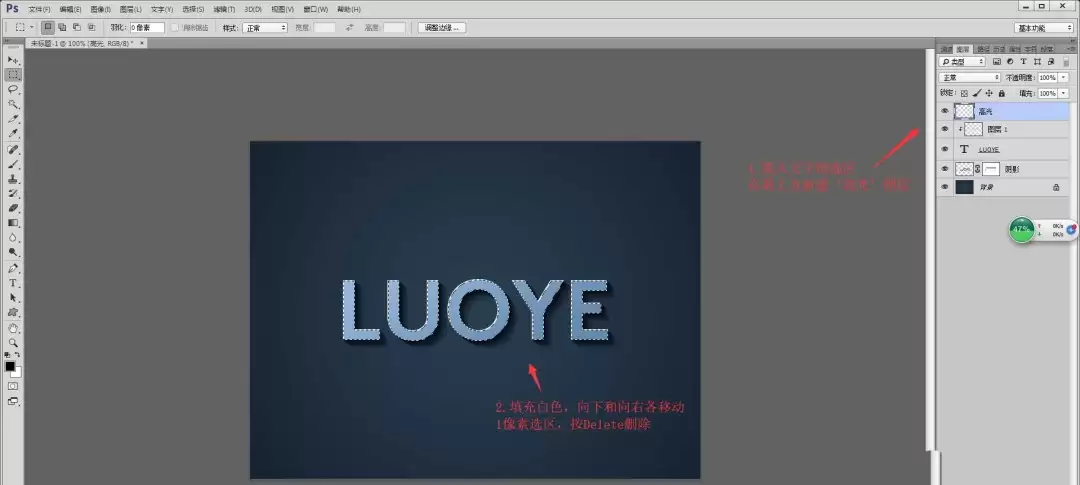
8、再次载入文字的选区,在最上方新建一个图层,命名为“高光”。填充白色,然后按键盘上的方向键将选区向下和向右各移动1像素,再按Delete键删除。接着执行滤镜 → 模糊 → 高斯模糊,半径设置为0.5像素,点击确定。这样高光效果就呈现出来了,立体感立刻提升一个档次。一个简单的立体字就制作完成了。