
最便捷的方式莫过于使用苹果的“快速开始”功能进行无线迁移——只需将新旧两台iPhone靠近,登录同一Apple ID,按提示扫描屏幕上的动态动画,输入解锁密码,然后选择“从iPhone传输”,数据即可自动完成迁移。
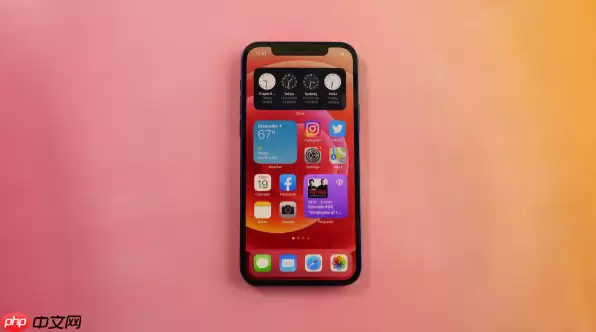
刚入手新iPhone 14 Pro,希望将旧手机中的照片、应用、聊天记录等数据完整迁移?只要旧iPhone系统版本不低于iOS 12.4,即可借助苹果自带的“快速开始”功能轻松实现。整个过程无需电脑,跟随屏幕提示操作即可,门槛极低。
快速开始无线迁移(最常用方法)
这是苹果官方推荐的首选方案,适用于绝大多数用户。只需将两部手机靠近,系统便会自动引导完成数据转移,省去大量手动设置的繁琐步骤。
操作流程十分简单:首先确保两台设备均已登录同一Apple ID,并开启蓝牙。接着为新iPhone 14 Pro开机,按照初始设置指引操作,直到屏幕显示“快速开始”界面。随后拿起旧iPhone,使用后置摄像头扫描新手机屏幕上的动态动画(类似旋转的二维码)。在新手机上输入旧手机的解锁密码,并根据提示完成面容ID或触控ID设置。最后选择“从iPhone传输”,剩余步骤将自动进行,只需耐心等待即可。
需要提醒的是:传输耗时取决于数据总量,照片和视频越多,所需时间越长。建议全程将两部手机连接电源,并保持近距离,避免在传输过程中操作手机或断开Wi-Fi,否则可能导致中断。
通过iCloud云备份恢复(适合提前规划)
如果你不急于立即使用新手机,或者旧手机暂时不在身边(例如已寄出),那么提前在旧手机上完成一次iCloud云备份是最佳选择。
具体操作:在旧iPhone上依次进入“设置” > [你的姓名] > “iCloud” > “iCloud 云备份”,确保备份开关已开启。然后手动点击“立即备份”,等待完成(务必连接Wi-Fi,避免使用移动数据)。当新iPhone 14 Pro设置到“应用与数据”步骤时,选择“从iCloud云备份恢复”,登录同一Apple ID,选取最新的备份文件开始恢复即可。
需要提醒的是:iCloud免费存储空间仅5GB,大多数用户的照片和视频远超此容量,因此可能需要购买额外存储空间。此外,此方法完全依赖网络带宽,恢复过程可能耗时较长,适合不急于使用的情况。
使用电脑备份恢复(稳定且完整性高)
如果你身边有电脑(Mac或Windows),使用电脑备份是最稳妥的方式——传输速度快,不受iCloud存储空间限制,且能保留更多细节数据。
操作并不复杂:在电脑上打开“访达”(Mac)或“iTunes”(Windows),连接旧iPhone,在设备页面勾选“加密本地备份”(此步骤至关重要,可保留健康数据、Wi-Fi密码等敏感信息),然后点击“立即备份”。备份完成后断开旧手机,连接新iPhone 14 Pro,在电脑上选中新设备,点击“从备份恢复”,选择之前创建的旧手机备份,等待恢复完成即可。新手机将拥有与旧手机完全一致的内容。
需要提醒的是:请确保电脑上的软件已更新至最新版本。加密备份选项务必勾选,否则部分数据(如健康记录、Wi-Fi密码等)将无法传输。
这三种方法各有优势,选择哪种取决于你的设备状况和网络环境。操作步骤均不复杂,按照指引进行,数据迁移轻松完成。


