
日常处理照片时,经常需要控制文件大小,比如上传社交平台、嵌入文档,或者满足某些网站的上传限制。光影魔术手这款工具,操作直观、功能实用,恰好能高效搞定这类任务。下面就来一步步拆解,怎么用它把照片尺寸和容量调得刚刚好。
启动光影魔术手
先双击桌面上的光影魔术手快捷图标,启动程序。接着点击界面上的“打开”按钮,从本地文件夹里选好要压缩或调整尺寸的目标照片。
进入尺寸调节界面
照片载入后,点击顶部菜单栏的“图像”,在下拉列表里选择“调整尺寸”,马上就会弹出一个参数设置窗口。
配置尺寸与比例参数
窗口提供两种调整模式:“像素”和“打印尺寸”。如果目标是网络展示——比如微信朋友圈、网页图库、邮箱附件——建议优先选“像素”模式。手动输入期望的宽度和高度数值,同时务必勾选“保持纵横比”,这样能避免图像拉伸变形。右侧预览区会同步显示调整后的效果,方便你实时判断构图是否合适。
如果照片是用于打印输出,那就切换成“打印尺寸”模式,根据纸张规格或输出设备要求,设定物理尺寸(如英寸或厘米)以及分辨率(DPI)。
需要留意的是,窗口左下角会实时显示当前设置下的照片文件体积(KB)。你可以反复微调各项参数,观察KB值变化,直到逼近目标大小范围。
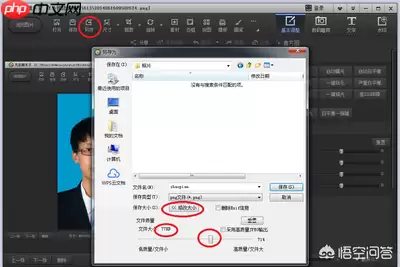
导出最终成果
确认尺寸和文件大小都符合预期后,点击“确定”应用更改。接着通过菜单栏选择“保存”,指定存储路径、命名文件,完成导出操作。
光影魔术手凭借简洁的交互逻辑和精准的尺寸控制能力,确实是很多用户优化图片体积的首选工具。无论是初次接触图像处理的新手,还是追求效率的办公用户,都能快速上手,灵活应对各种照片尺寸与容量需求,显著提升图像管理与分发的便捷性与专业度。


