
许多人在安装 Python SDK 后便不再关注其安全配置,若使用共享电脑,或将 LM Studio API 开放至局域网且未开启鉴权,潜在风险将随之而来。自 LM Studio 0.4.0 版本起已支持 API Token,但默认不强制校验令牌。本文目标明确:先在应用中启用令牌鉴权开关,再让 Python SDK 从 LM_API_TOKEN 环境变量中读取密钥,确保源码、截图、代码版本库中均不出现真实的令牌明文。
确认此配置方案是否适合您的环境
温馨提示:若仅在本地单机使用、仅通过回环地址访问,默认不开启鉴权确实可以简化操作;但一旦服务需要开放给同局域网的其他设备、多人共用,或属于长期运行的项目,务必优先启用令牌鉴权。动手前请核对以下前提:LM Studio 版本需为 0.4.0 及以上、已开启 Developer 模式、Local Server 能正常运行,并且已安装好 lmstudio 包的 Python 环境。
如何验证前提条件?打开 Developer 页面,应能看到 Server Settings、Require Authentication 和 Manage Tokens 等入口。若找不到这些选项,请先进入 Settings > Developer 开启 Developer mode,再核对应用版本,切勿依据旧版界面印象盲目寻找按钮位置。
在 LM Studio 中创建受控令牌
步骤一:开启 API Token 鉴权
入口位置:打开 Developer 页面,点击进入 Server Settings。操作步骤:将开关拨至开启状态。开关旁的 Manage Tokens 是后续管理令牌的入口。

成功标志:开关保持开启状态,Server Settings 页面中同时显示当前活动令牌数量及 Manage Tokens 入口。常见问题:若开启开关后,Python 不带令牌仍能访问,切勿急于将令牌硬编码到代码中——请先确认代码连接的是当前 LM Studio 实例,检查是否误连到其他主机或服务,避免用硬编码令牌掩盖真实的连接问题。
步骤二:打开令牌管理器
入口位置:仍在 Server Settings 页面,点击 Manage Tokens。操作步骤:在弹出的 LM Studio API Tokens 窗口中先查看现有令牌列表,再点击右上角的 Create new token 新建一个。
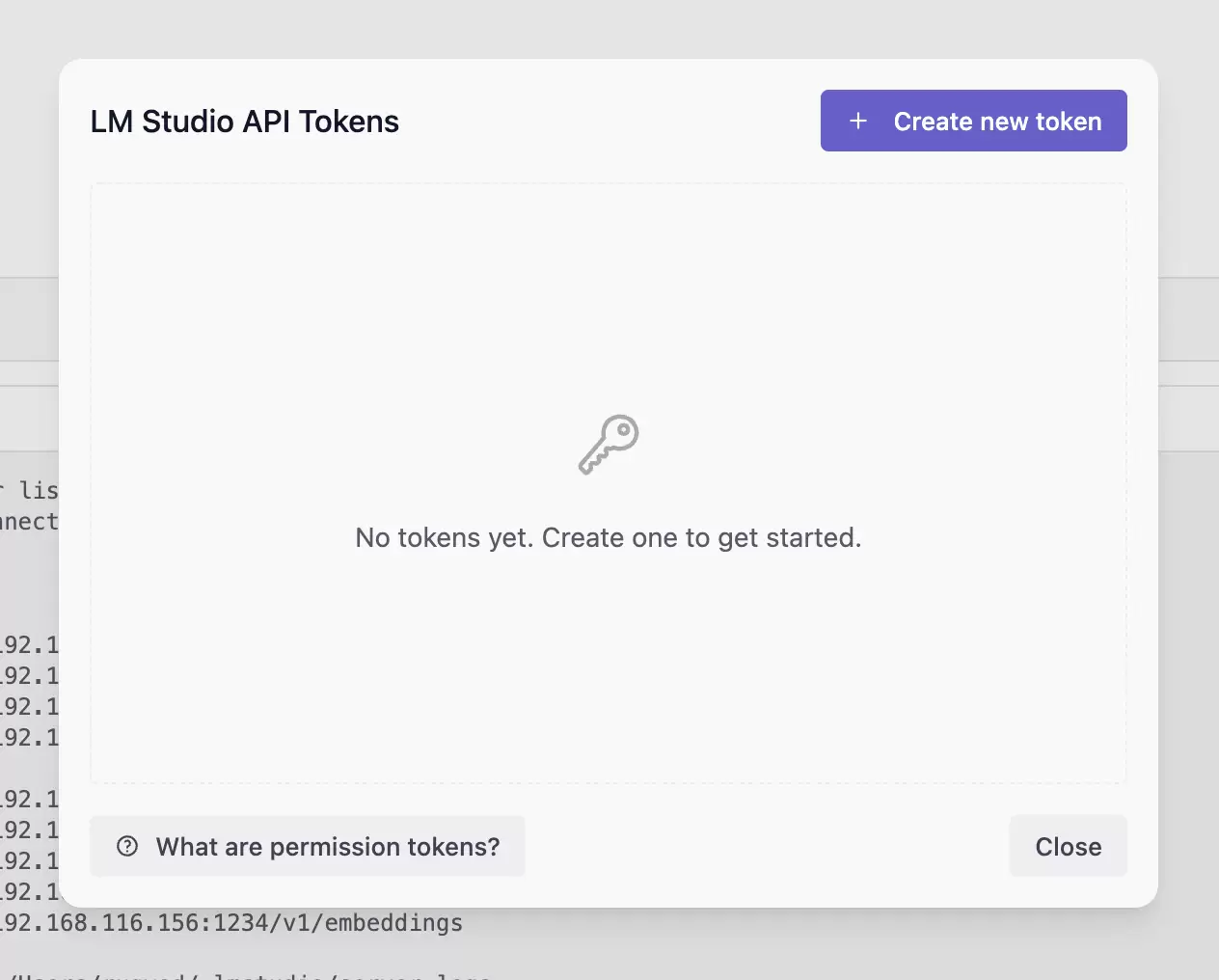
成功标志:弹出的窗口标题为 LM Studio API Tokens,能看到 Create new token 按钮;首次使用列表为空,属于正常现象。常见问题:若点击 Manage Tokens 未弹出窗口,请先检查 Local Server 是否在运行、应用版本是否满足要求,再退出重新进入 Server Settings 尝试。
步骤三:命名令牌并收紧权限
入口位置:点击 Create new token 后,进入 Create new permission token 页面。操作步骤:为令牌起一个易于识别的名称(例如使用项目名或设备名),然后逐项选择 Allow 或 Deny。牢记原则:仅授予当前 Python 项目必需的权限,对不理解的权限先选择拒绝,待后续真正需要时再回来修改。
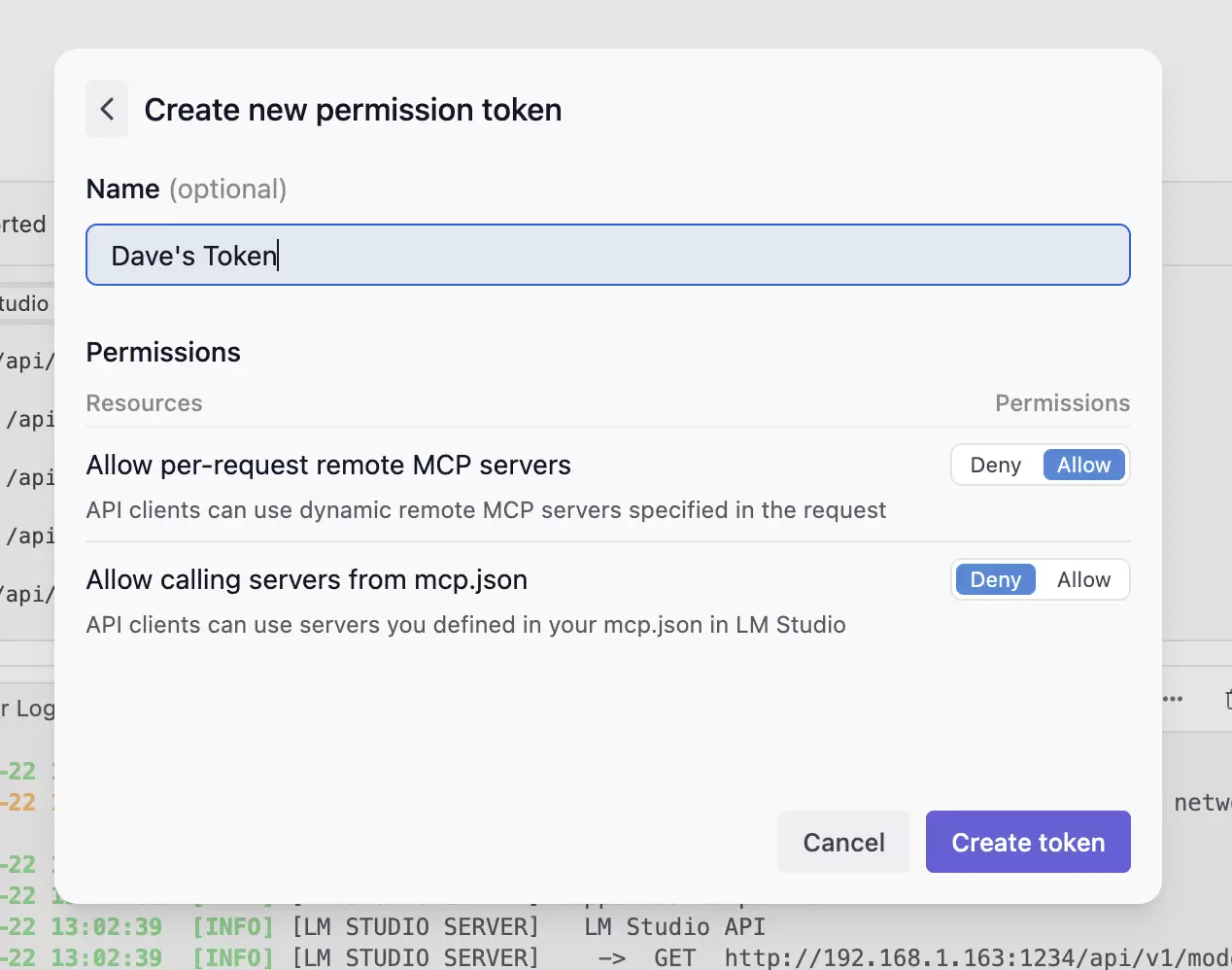
成功标志:令牌名称一目了然,权限项与项目需求匹配,Create token 按钮可点击。常见问题:若不确定某权限是否需要开启,切勿图省事全部选允许——建议先创建最小权限令牌,若后续调用被拒,再回到令牌列表增加权限即可。
步骤四:仅保存一次完整令牌
入口位置:点击 Create token 后弹出创建成功窗口。操作步骤:立即将完整令牌存入安全位置,例如系统密钥库、项目部署平台的 Secret 配置,或仅当前会话可见的环境变量中,存完后关闭窗口。该完整令牌仅显示一次,切勿截图、发送至聊天框或提交到 Git 仓库。
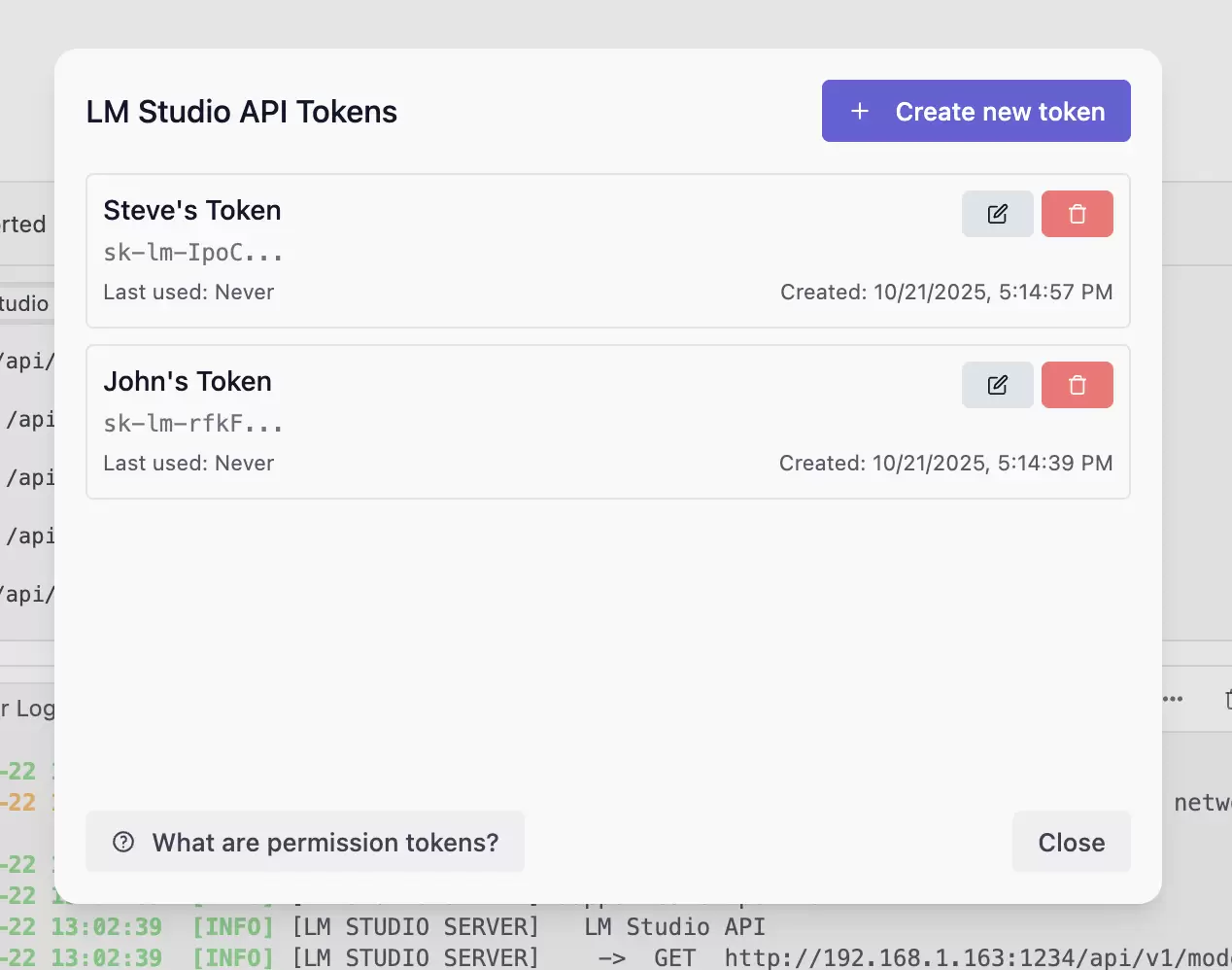
成功标志:返回令牌列表后,可看到刚创建的令牌名称、打码前缀,以及编辑和删除按钮。常见问题:若尚未保存就不小心关闭了完整令牌窗口,不要试图从列表中找回原令牌——直接新建一个,更新项目配置中的令牌,再删除丢失的旧令牌即可。
让 Python SDK 从环境变量读取令牌
步骤五:在启动 Python 前设置 LM_API_TOKEN
入口位置:打开待运行 Python 项目的终端会话,请确认正确。macOS 或 Linux 系统使用以下命令:
export LM_API_TOKEN="paste-token-here"Windows PowerShell 使用:
$env:LM_API_TOKEN = "paste-token-here"操作步骤:将命令中的占位内容替换为刚保存的令牌,该变量仅存在于当前终端会话或受保护的 Secret 配置中,不会泄露。可使用以下命令检查变量是否设置成功,该命令仅输出布尔值,不会打印密钥:
python -c "import os; print(bool(os.getenv('LM_API_TOKEN')))"成功标志:命令输出 True。常见问题:若输出 False,请检查设置环境变量的终端与运行 Python 的终端是否为同一会话;若使用 IDE 启动项目,需在启动 IDE 或配置运行参数时注入环境变量,切勿将令牌直接写入源码。
步骤六:通过推荐方式发起一次 SDK 请求
入口位置:在项目中新建测试文件,不要在其中写入密钥。操作步骤:环境变量设置完成后,SDK 会自动读取 LM_API_TOKEN,代码中完全无需出现令牌明文:
import lmstudio as lms

model = lms.llm()
result = model.respond("Reply with OK")
print(result)成功标志:已加载的模型正常返回响应,代码和终端日志中均无令牌痕迹。常见问题:若连接失败,请先检查 Local Server 是否运行、代码连接的是否为正确实例;若鉴权失败,则检查环境变量中的令牌是否有效、是否被删除、权限是否足够;若为模型相关错误,请单独排查模型是否安装、能否正常加载,避免将所有错误归因于令牌。
步骤七:需要多客户端时显式传入令牌
入口位置:仅当同一进程内需使用不同客户端或配置不同权限时,才需要显式配置客户端。操作步骤:仍从环境变量中获取令牌,传给官方支持的 api_token 参数即可:
import os
import lmstudio as lms

lms.configure_default_client(
    api_token=os.environ["LM_API_TOKEN"]
)

model = lms.llm()
print(model.respond("Reply with OK"))
若需隔离客户端生命周期,也可将同一环境变量传给 lms.Client;异步项目使用 lms.AsyncClient,注意官方异步鉴权示例要求 Python SDK 版本为 1.5.0 及以上。
成功标志:指定客户端能正常发送请求并获取结果,退出作用域后不影响其他客户端。常见问题:若默认客户端与作用域内客户端表现不一致,请逐一核对它们使用的环境变量、连接目标及令牌权限,切勿为了排查问题而将参数值打印到日志中,以免泄露密钥。
完成后对照这份检查清单
- LM Studio 版本为 0.4.0 及以上,Developer 页面和 Local Server 均可正常使用。
- Require Authentication 已开启,未携带有效令牌的请求无法获取受保护资源。
- 令牌名称能对应具体项目或设备,权限仅覆盖当前任务所需范围。
- 完整令牌已存入受保护位置,源码、截图、终端记录和版本库中均无明文密钥。
LM_API_TOKEN的存在性检查返回True,检查过程中未打印令牌值。- Python SDK 能通过环境变量正常完成请求;连接、鉴权、模型相关错误已分开排查。
- 四张界面截图均可正常打开,分别对应鉴权开关、令牌管理、权限设置、令牌列表四个页面。


