
说起R语言,新手入门后第一个要安装的工具,通常不是R本身,而是RStudio。
R语言作为数据分析、统计建模与数据可视化的核心工具,原生环境只是一个命令行界面。编写代码、查看图表、浏览数据全都挤在终端窗口里,体验相当原始。RStudio正是为R语言量身打造的集成开发环境(IDE),它将代码编辑器、控制台、数据浏览器、绘图窗口、文件管理等模块整合到一个统一的界面中,使用过后就能体会到:R编程的效率和体验提升不止一个档次。
| 对比项 | RStudio | 纯 R 命令行 | VS Code + R 插件 |
| 代码编辑体验 | 语法高亮 + 自动补全 + 智能缩进 | 无 | 需额外配置 |
| 数据预览 | 内置数据浏览器,直接查看 | 只能用 str/head 查看 | 需安装插件 |
| 绘图窗口 | 专属绘图面板,历史可追溯 | 弹窗显示,无法保留 | 需手动配置 |
| R Markdown/Quarto | 原生支持,所见即所得 | 不支持 | 需插件 |
| 上手难度 | 开箱即用,零配置 | 入门门槛较高 | 需要较多折腾 |
RStudio 分为 IDE 和 Server 两个版本,核心功能完全一致,区别在于使用方式:
- IDE 版是桌面应用程序,安装在个人电脑上,适合单机使用,打开即写即跑,非常适合个人学习与数据分析。
- Server 版运行在服务器上,用户通过浏览器访问,适合团队协作、教学场景或需要在远程服务器上执行大量计算的情况,多人共享一套 R 环境。
目前 RStudio 的最新版本为 2026.07.1,启动速度相比旧版更快,同时对 R 4.4 和 Python 环境集成做了更好的兼容。本文详细介绍 RStudio IDE 版本的下载、安装与使用。
RStudio下载
RStudio安装包下载地址:RStudio安装包(源自官网,含 R 语言安装包,放心使用)
注意,安装 RStudio 之前需要先安装好 R 语言环境(本文使用 R4.6.1 版本),RStudio 本身只是一个 IDE,底层运行的还是 R 引擎。
RStudio安装
Windows 下安装 RStudio 非常简单,下载 .exe 安装包后双击运行,点击"下一步":

选择安装路径,建议将安装路径修改到 D 盘或其他非系统盘。
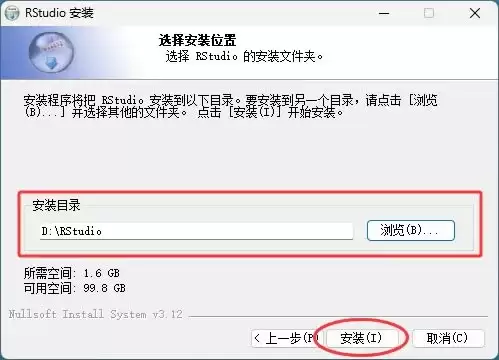
一路点击下一步,等待进度条完成即可:

首次启动时,RStudio 会自动关联系统中的 R 环境,无需任何手动配置:

如果启动后提示找不到 R 语言环境,说明尚未安装 R 语言,需要先安装 R 语言。

RStudio基础使用
启动RStudio后,你会看到一个分为多个面板的主界面。默认布局包含四个区域,每个区域都有不同的功能。

左上角是代码编辑器,用于编写 R 脚本,支持语法高亮、代码补全和智能缩进。直接按 Ctrl+Enter 可以将当前行的代码发送到控制台执行;如果选中多行代码再按 Ctrl+Enter,则会一次性执行选中的全部代码。左下角是控制台(Console),这里显示 R 的运行结果,也可以直接输入 R 命令进行交互式执行。
右上角是环境/历史面板,显示当前工作空间中的变量和数据框,点击变量名可直接查看其内容;右下角是文件/绘图/帮助/包管理面板,绘图结果会在此显示,同时也可以在这里浏览文件目录和管理 R 包。
下面用一个简单的例子来演示 RStudio 的基本用法。在左上角的编辑器中新建一个 R 脚本(File → New File → R Script),输入以下代码:
# 创建一个包含月份和销量的数据框
sales_df <- data.frame(
  month = c("Jan", "Feb", "Mar", "Apr", "May", "Jun"),
  sales = c(120, 150, 135, 170, 190, 210)
)
# 查看数据
sales_df
# 绘制折线图
plot(sales_df$sales, type = "o", col = "blue",
     main = "Monthly Sales Trend", xlab = "Month", ylab = "Sales")
选中全部代码按 Ctrl+Enter,控制台会立即显示数据框的内容,右侧的绘图面板中会自动生成一张折线图:

整个过程完全无需任何额外配置,新建脚本、编写代码、执行、查看结果都在同一个窗口内完成,这正是 RStudio 作为 IDE 的核心价值所在。
新手注意事项
1)新手最容易犯的错误是只安装了 RStudio 却没有安装 R,打开后提示找不到 R 环境。RStudio 是“壳”,R 才是“核”,务必先安装 R 再安装 RStudio,安装顺序不要搞反。
2)RStudio 默认的工作目录通常位于电脑的用户文档文件夹中。如果想修改到其他位置以方便管理项目文件,可以在“Tools” → “Global Options” → “General”中设置默认工作目录。

总结
RStudio 是目前使用 R 语言进行数据分析的最佳搭档,它把原本分散的控制台、编辑器、图形设备和文件管理整合到一个统一的界面中,并且提供了代码补全、项目管理、版本控制等专业开发环境才具备的功能。
下载安装 RStudio 的过程也相对简单,只需先安装 R 再安装 RStudio,装好后花点时间熟悉四个面板的布局和几个核心快捷键,就能让 R 语言编程效率得到明显提升。