
「OPS/OpenPromptStudio」是什么
先来了解这款工具——OPS/OpenPromptStudio,名称虽长,但核心目标非常明确:将你脑中模糊的创意想法,转化为可直接使用的成品。它并非那种让你面对空白屏幕无从下手的“黑箱”,而是一套参数化创作系统,你调整什么参数,它就输出对应结果,反馈直观且即时。
功能解析
它能实现哪些功能?概括起来主要围绕三个维度:
- 风格选择——例如,若你想制作类似虚幻引擎游戏宣传片的质感,只需选择对应风格即可,无需自行摸索渲染参数。
- 质量参数——超高清、极致细节、顶级渲染……你可以根据输出用途(如打印或屏幕展示)灵活调节细节等级。
- 命令参数——宽高比、采样步数、种子值等,全部支持手动微调,为追求精准控制的用户提供了充足的操作空间。
简而言之,它把原本需要编写复杂代码或反复试错才能完成的配置,浓缩成了几个直观的开关与滑条,大幅降低使用门槛。
产品特色
与同类工具相比,OPS的最大差异化优势在于参数设置的颗粒度。它没有将选项隐藏,而是将风格、质量、命令三个维度清晰拆解,让用户能够按需自由组合。例如,针对同一主题,只需更换一组参数,输出风格就可能从写实转变为插画风——这种灵活性,正是许多“傻瓜式”工具所不具备的。
应用场景
- 艺术创作场景——画师或设计师常会遇到瓶颈:想法明确,但不确定哪种视觉风格最合适。OPS提供了预设风格库,可快速试错,从“虚幻引擎”到“水墨风”一键切换,找到感觉后再深入细化。不少独立艺术家用它生成概念草图,效率提升显著。
- 内容创作场景——撰写文案、制作视频脚本的人员,经常需要画面辅助来表达抽象概念。通过调整质量参数与比例,可快速生成配图或分镜初稿,省去反复沟通美术的环节。内容团队使用此工具进行提案演示,效果也非常直观。
使用指南
上手操作只需四步:第一步,打开OPS界面(通过浏览器访问即可,无需本地安装);第二步,选择所需风格,例如“虚幻引擎”或“自然摄影”,同时将质量参数调至“超高清”;第三步,根据需要调整宽高比等命令参数,比如制作竖屏短视频可设为9:16;第四步,点击执行,几秒后即可看到结果。不满意?修改参数重新生成,成本几乎为零。
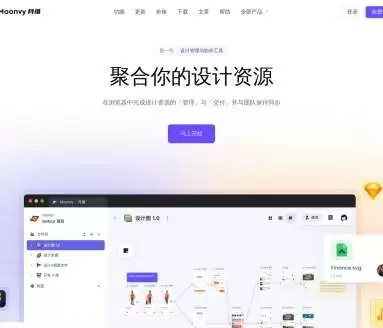
立即访问OPS/OpenPromptStudio官网:https://moonvy.com/apps/ops