
先梳理清楚几个关键要点。很多用户在选取图像后,都会卡在“在哪里绘制遮罩”这一步。最容易犯的两个错误:要么没进入正确的编辑器,要么把RGB图层当作遮罩层随意修改。实际上,ComfyUI的Mask Editor将入口、画笔、图层、保存功能都集成在同一个窗口中,操作目标非常明确——在原图上圈出需要处理的区域,精细调整遮罩边缘,点击Save保存当前遮罩,然后返回工作流继续后续操作。
动手前先确认操作对象和边界
画布上必须有一个已经加载了图片的Load Image节点。Mask Editor在Graph Mode和App Mode下都可以使用,入口均位于图片或Load Image节点上。如果只需要生成遮罩,一定要使用Mask Pen——Paint Pen修改的是RGB画面,两者完全不同,切勿混淆。
- 确认Load Image节点的图片预览能正常显示。
- 记得保留原图副本。编辑器顶部的Clear按钮会清空整张遮罩。Cancel用于放弃本次所有未保存的编辑。
- 需要精细控制遮罩边缘时,可以先使用小画笔在小区域试手,再逐步扩大范围。
第一步:从 Load Image 节点打开 Mask Editor
入口位置:选中Load Image节点后,有三种打开方式。第一种,点击节点上方工具栏的遮罩图标。第二种,将鼠标移到图片预览上,点击弹出的遮罩按钮。第三种,右键点击Load Image节点,在菜单中选择「Open in Mask Editor」。
主要动作:三种入口任选一种,点击一次即可打开。新手查找节点上方的遮罩图标最为便捷。如果认不出工具栏图标,使用右键菜单也很方便。
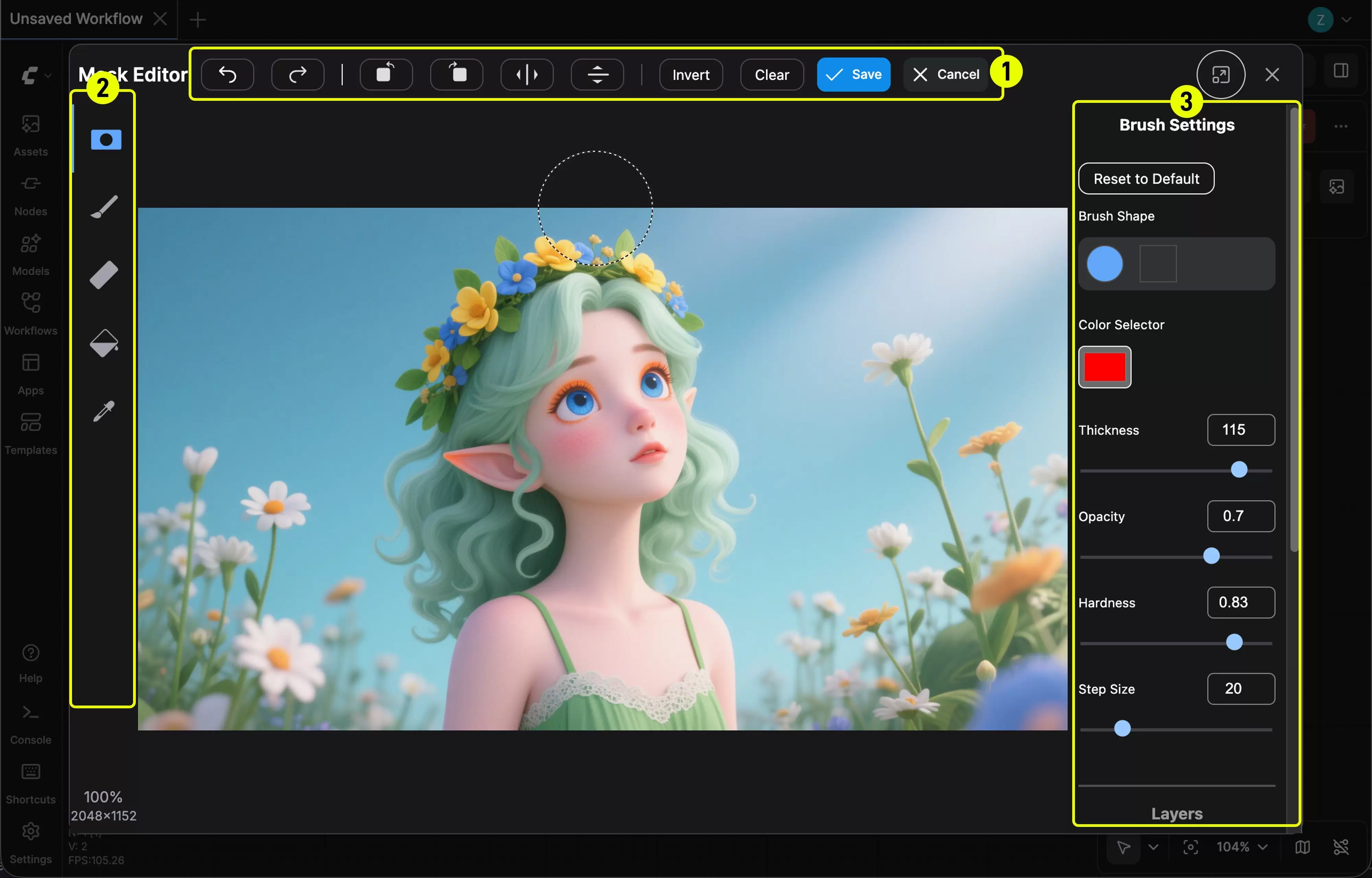
成功标志:成功打开后,会弹出一个标题为Mask Editor的窗口。中间是原图,左侧有工具栏,右侧可以看到Brush Settings和Layers面板。
失败处理:找不到遮罩图标时,先确认选中的确实是Load Image节点,并且节点中包含可正常显示的图片。右键菜单中没有Open in Mask Editor选项时,重新载入图片并再次选中节点。不要在空白画布上盲目寻找入口,肯定找不到。

第二步:确认工具区、画布和设置面板
入口位置:进入Mask Editor后,顶部是全局操作栏,左侧是工具栏,中间是绘制画布,右侧是当前工具的设置项和Layers面板。
主要动作:点击左侧工具栏的Mask Pen,观察右侧Brush Settings面板是否显示画笔参数。调整观察范围时,按Ctrl+滚轮缩放画布,按Space+鼠标拖动画布平移。点击缩放百分比,可直接返回100%原始大小。
成功标志:成功的标志是:左侧Mask Pen处于选中状态,画布上能看到画笔轮廓,右侧面板显示Shape、Thickness、Opacity、Hardness、Step Size等参数项。
失败处理:右侧未显示画笔参数,通常是因为选择了非画笔工具,或者设置面板被滚动到了其他位置。重新点击Mask Pen,将右侧面板滚回Brush Settings位置即可。画布放大过大找不到目标区域时,点击左下角的缩放百分比即可重置视图。
第三步:绘制遮罩并修正边缘
入口位置:左侧工具栏依次包含Mask Pen、Paint Pen、Eraser、Paint Bucket、Color Select。Mask Pen用于直接绘制遮罩,Eraser用于擦除遮罩,Paint Bucket和Color Select适用于颜色边界清晰的区域。
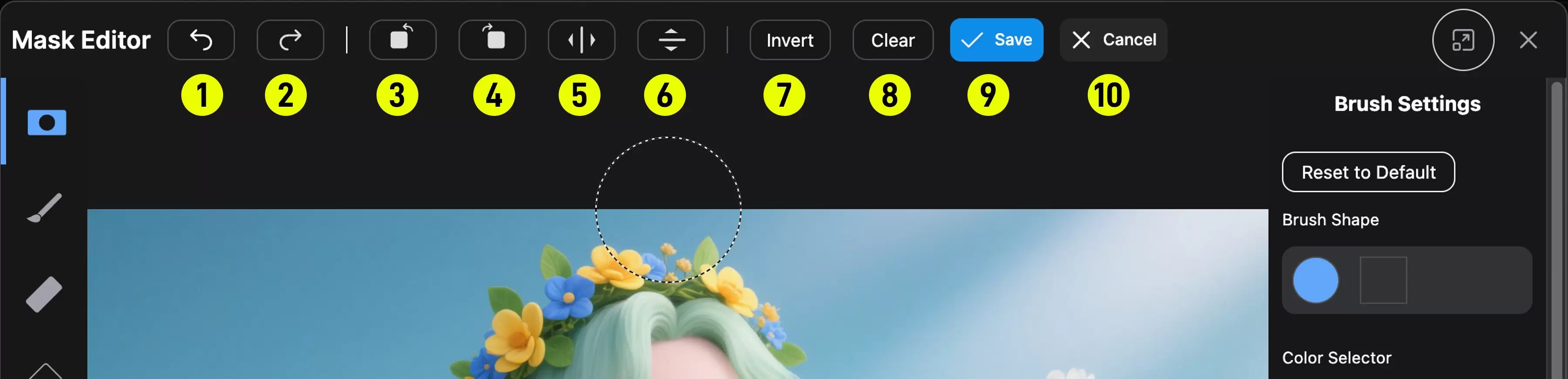
主要动作:保持Mask Pen选中,在需要处理的目标区域按住鼠标左键拖动即可。Thickness设置画笔直径,范围1到250。Opacity和Hardness范围均为0到1,前者控制笔触透明度,后者控制边缘软硬。Step Size范围1到100,数值越小,笔触衔接越平滑。如果边缘画多了或画过头,可切换到Eraser擦除,或点击顶部的Undo撤销上一笔。
成功标志:绘制完成的标志是:目标区域有连续的遮罩覆盖,边缘与要处理的主体对齐,缩放画布检查也没有明显的漏点或越界。如果需要反选整张遮罩,可点击顶部的Invert按钮。确定要全部重画时,再使用Clear按钮。
失败处理:拖动半天没有出现遮罩,先检查是否误选了Paint Pen,然后到Layers面板确认Mask Layer可见且处于可编辑状态。笔触出现断裂时,将Step Size调小。边缘过于生硬时,降低Hardness数值。使用Paint Bucket时扩散过大,立即点击Undo,将颜色容差调小再试。

第四步:保存遮罩并返回工作流
入口位置:保存按钮位于Mask Editor顶部操作栏,紧挨着Clear和Cancel按钮。保存前可以使用Undo、Redo、旋转、镜像、Invert或Clear进行收尾调整。注意旋转和镜像会同时影响遮罩、绘制层和原图层,使用前务必确认是否符合预期效果。
主要动作:检查遮罩覆盖范围无误后,点击Sa ve。这里的Sa ve是保存当前遮罩并关闭编辑器,并非导出单独的图片文件,切勿混淆。
成功标志:成功操作后,Mask Editor会自动关闭,返回工作流界面,不会弹出未保存提示框。后续节点即可正常使用Load Image节点输出的MASK遮罩。
失败处理:如果不小心点击了Cancel,窗口会关闭但不会保存本次修改,需要重新打开再绘制。如果点击Sa ve后仍停留在编辑器内,先检查是否有未处理的界面提示,不要随意点击。实在不行,先记下当前画笔参数,取消后重新打开再操作。返回工作流后发现遮罩方向反了,重新打开Mask Editor,点击Invert反选后再保存即可。
最容易搞混的三个操作
Mask Pen 和 Paint Pen 不是同一图层
Mask Pen绘制的内容会写入遮罩层,Paint Pen写入的是RGB绘制层。如果只需要为后续节点提供遮罩,务必先确认左侧选中的是Mask Pen。发现原图颜色被修改时,立即点击Undo撤销,再切换回Mask Pen。
Clear 和 Eraser 的影响范围不同
Eraser适合局部修正,Clear则会一次性清空整张遮罩。如果只需擦除一小块边缘,千万不要点击Clear。不小心点击了清空,立即尝试Undo看能否恢复。
Invert 改变的是整张遮罩方向
需要保留的区域与要处理的区域正好相反时,使用Invert比重新涂满整张图要快得多。点击后先检查覆盖区域是否符合需求,再保存。方向仍不正确时,再点一次Invert或直接Undo即可。
遮罩保存后的检查清单
- Load Image节点中的原图能正常显示,Mask Editor是从节点或图片入口打开的。
- 绘制时选用了Mask Pen,没有误改RGB绘制层。
- 目标区域的遮罩是连续的,边缘没有明显漏点、断线或越界。
- 局部修正使用了Eraser或Undo,没有误用Clear清空整张遮罩。
- 遮罩方向符合后续处理要求;方向反了的话,已经通过Invert修正过。
- 保存时点击的是Sa ve而不是Cancel,编辑器已关闭并返回工作流。


