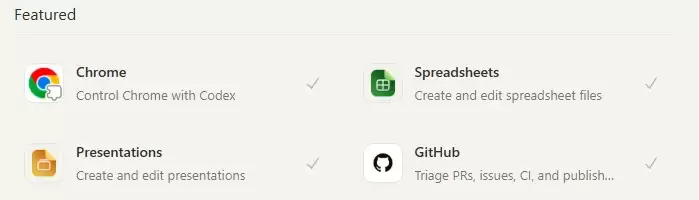
适用场景:在 Codex 的插件管理界面中,如果最近添加的 Chrome 或其他浏览器插件未能自动显示,通常是因为插件源没有及时更新。此时,手动配置本地插件源即可快速解决这一问题。
解决步骤
第一步:定位插件文件
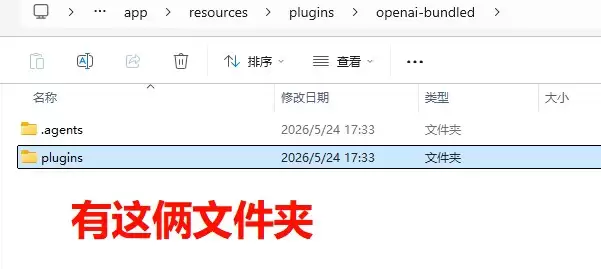
1. 使用 Everything、Listary 等本地文件搜索工具,搜索关键词:openai-bundled。
2. 在搜索结果里,找到位于 WindowsApps 目录下的对应文件夹(一般位于 Codex 应用的安装目录中)。
3. 进入该文件夹,你会看到类似如下的目录结构:
openai-bundled/
├── .agents/
└── plugins/
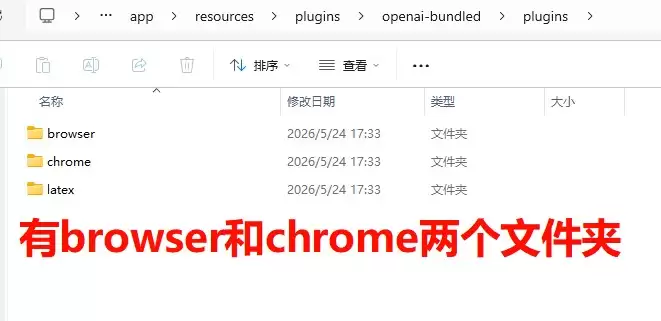
请注意,plugins 文件夹内包含了 browser 和 chrome 等插件子目录——这些正是我们需要操作的目标。

第二步:复制插件到本地目录
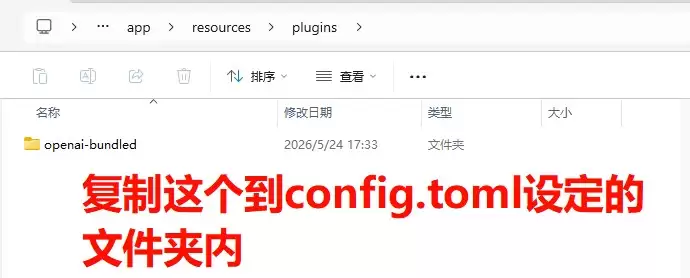
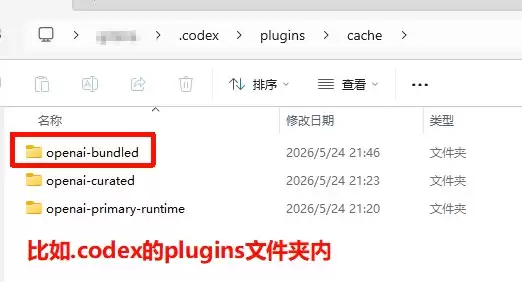
1. 将整个 openai-bundled 文件夹完整复制到你指定的本地路径,例如:
C:Users<你的用户名>.codexpluginscacheopenai-bundled
2. 复制完成后,确认目录结构应如下所示:
openai-bundled/
├── .agents/
└── plugins/
├── browser/
└── chrome/
第三步:修改 Codex 配置文件
1. 打开 Codex 的配置文件(通常位于 C:Users<你的用户名>.codexconfig.toml)。
2. 添加或修改 [marketplaces.openai-bundled] 配置段落,内容如下:
[marketplaces.openai-bundled]
last_updated = "2026-05-24T11:32:39Z"
source_type = "local"
source = '\?C:Users<你的用户名>.codex.tmpbundled-marketplacesopenai-bundled'
注意事项:
- 将
<你的用户名>替换为实际的系统用户名(例如lihua)。 source路径必须使用完整的绝对路径。至于是否需要保留\?前缀,目前尚不完全明确,多数情况下不添加此前缀也能正常使用。
第四步:重启 Codex
1. 保存修改后的 config.toml 配置文件。
2. 完全关闭并重新启动 Codex 应用程序(不要仅最小化窗口,务必彻底退出进程)。
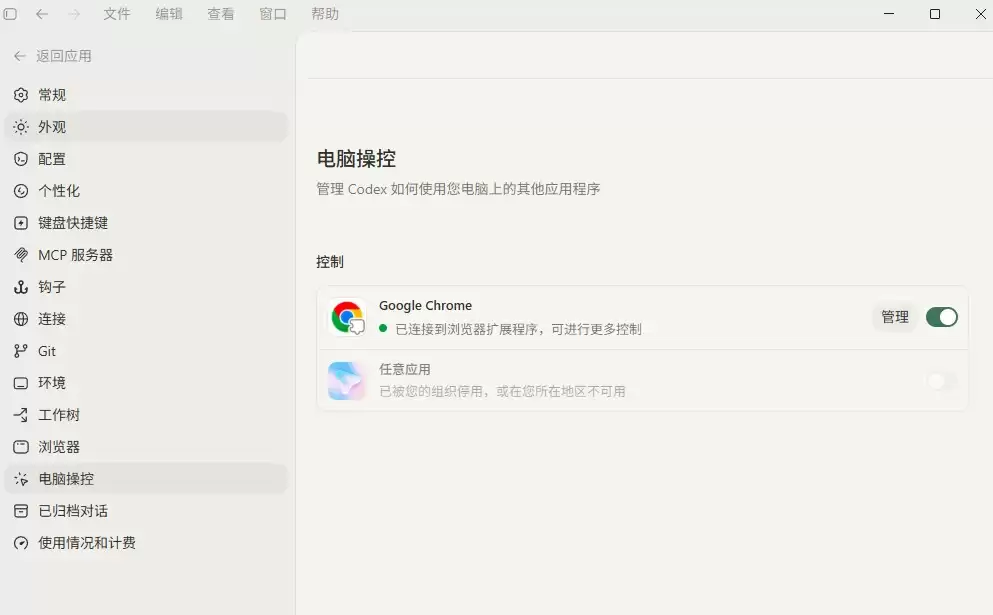
3. 进入插件管理页面,检查 Chrome 和浏览器插件是否已正常显示在列表中。