
先说一个核心判断:如果你只想安安静静听歌,不想被社交、推荐算法、音质玄学这些东西打扰,Apple Music 可能是目前最“纯粹”的选择。性价比高、界面极简、没有花里胡哨的音质选项、也没有广告——一切围绕音乐本身,回归本质。对于追求简单听歌体验的用户来说,Apple Music 无疑是最值得推荐的音乐流媒体服务之一。
虽然挂着“Apple”的名头,但它并不局限于苹果设备。Windows 电脑、安卓手机、甚至网页端都能用,覆盖相当全面。而当你把账号登录到不同设备上时,Apple Music 的资料库可以无障碍同步——这是它最方便的地方之一,也是实现跨设备无缝听歌的关键功能。
具体怎么操作?分设备来看。下面我们详细介绍 Apple Music 资料库同步的完整步骤,帮助你轻松在不同设备间同步音乐收藏。
首先,如果你用的是 iPhone 或 iPad,路径很简单:打开“设置” > “音乐”,然后开启“同步资料库”。需要注意的是,如果这里压根看不到“同步资料库”这个选项,说明当前 Apple ID 还没有订阅 Apple Music 或 iTunes Match,得先搞定订阅才行。只有在订阅状态下,才能使用 Apple Music 的跨设备同步功能。

使用这个功能前,务必确认登录的是同一个用于订阅 Apple Music 的 Apple ID。如果希望在各设备间同步,那所有设备都必须登录这个 ID。确保 Apple ID 统一,是 Apple Music 资料库同步成功的前提条件。
Mac 上的操作也不复杂。打开“音乐”App,从屏幕顶部的菜单栏中依次选取“音乐” > “偏好设置”,然后在“通用”标签页里勾选“同步资料库”即可。这样一来,Mac 上的 Apple Music 就能与 iPhone、iPad 等其他设备同步音乐资料库。
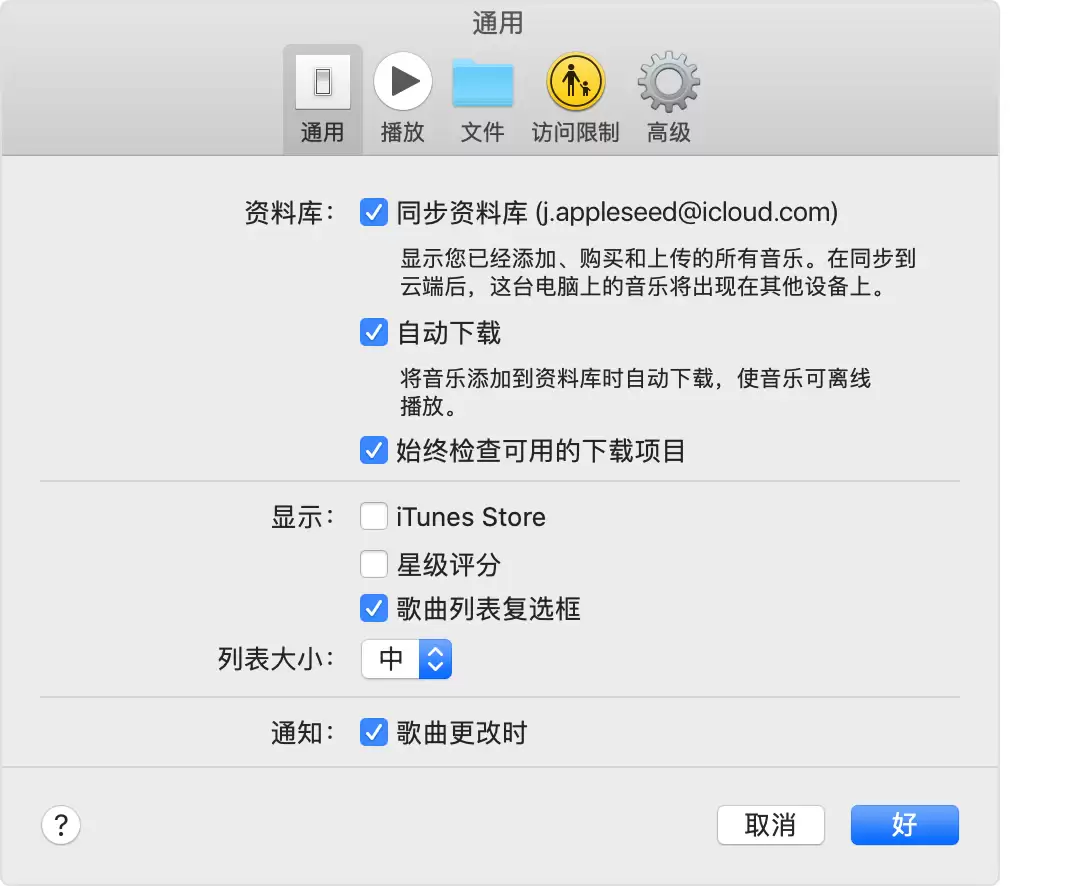
如果你已经订阅了 Apple Music,那么在安卓版 Apple Music 或网页版上直接访问自己的音乐资料库即可,不需要额外去打开什么“同步资料库”开关——系统默认就是同步的。安卓设备或通过浏览器访问 Apple Music 时,资料库会自动与你的 Apple ID 绑定,实现跨平台同步。
Windows 用户则需要先安装 iTunes。安装完成后,从屏幕顶部的菜单栏中选取“编辑” > “偏好设置”,在“通用”标签页里打开“iCloud 音乐资料库”,资料库的同步就搞定了。这样就能在 Windows 电脑上也能同步 Apple Music 的音乐收藏,真正实现全平台统一听歌体验。


