
在iPhone上启用Siri后,日常查询天气、设置闹钟、安排提醒等操作确实非常便捷。然而,如果遇到Siri突然不听话、无法正常使用的情况,不妨按照以下步骤逐一排查,通常都能解决问题。
检查 Siri 是否开启
这是最基础的步骤,但也最容易被忽略。进入“设置”,找到“Siri 与搜索”选项,确保“用‘嘿Siri’唤醒”和“按下主屏幕按钮使用 Siri”两个开关均已开启。这是Siri正常工作的基础条件,很多时候Siri没反应正是由于这些开关被意外关闭。
检查网络连接
如果Siri卡住不动,或显示“抱歉,我无法连接到网络”“请您稍后再试”等提示,通常是因为网络连接异常。Siri需要实时联网才能处理指令,建议先检查Wi-Fi或蜂窝数据是否正常。若网络正常但Siri仍然报错,可尝试切换网络(例如从Wi-Fi切换到4G再切回),或重启路由器。
确保没有为 Siri 开启访问限制
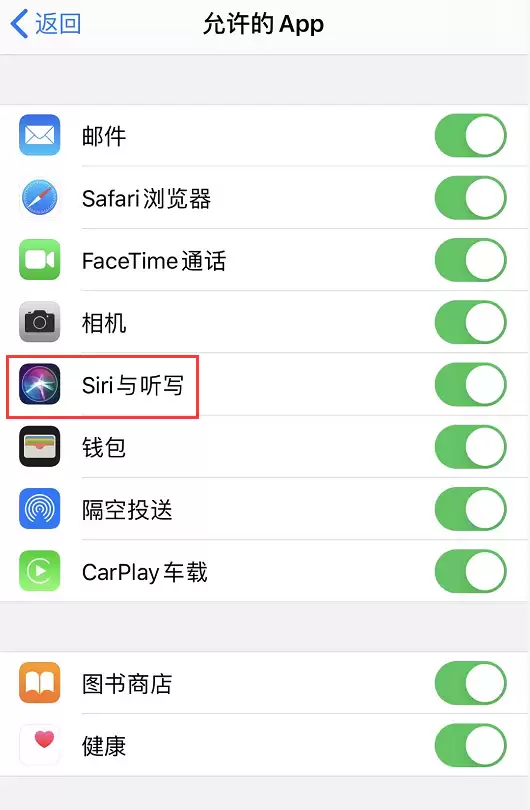
有时候Siri无法使用并非设置错误,而是被系统“访问限制”功能拦截。该功能常用于家长控制,但若误将自己也限制,Siri便无法正常工作。建议前往“设置”-“屏幕使用时间”-“内容和隐私访问限制”-“允许的应用”,确认“Siri 与听写”未被关闭。若该选项显示灰色,则问题原因在此。
检查麦克风是否可以正常使用
如果对着Siri说话却毫无反应,很可能麦克风出了问题。最简单的排查方法是取下保护壳和屏幕保护膜(部分保护膜可能遮挡麦克风),再尝试唤醒Siri。若仍无效,可连接带麦克风的耳机(如EarPods或AirPods),测试Siri是否响应。若耳机模式下Siri正常工作,则说明设备自带麦克风可能存在故障,需要送修。
如果 Siri 不进行口头回复
另一种常见现象:对Siri发出指令后,却听不到任何语音回复。这通常不是设备故障,而是处于静音状态或“语音反馈”功能被关闭。先检查音量是否调至最低,然后进入“设置”-“Siri 与搜索”-“语音反馈”,查看当前设置。在此可调整Siri是否始终语音回复,或仅在“免提”模式下回应。根据使用习惯调整即可。

需要注意的特殊情况
即便以上所有设置均正确,仍有几种特殊情况会导致“嘿Siri”自动不响应。例如设备正面朝下、保护壳盖子合上、或开启了低电量模式。这些场景下Siri不会唤醒,属于正常设计。此外,近期有用户反馈在播放音乐时Siri无法响应,目前尚不确定是否为系统Bug,建议关注后续系统更新。
如果以上排查步骤均已完成但问题依旧,最可靠的解决方案是将设备系统更新至最新版本。若更新后仍无法解决,建议联系苹果官方售后支持。


