
不少iPhone用户习惯使用拼音输入法,但对于长辈而言,手写输入往往更直观易用。以iPhone SE 2为例,如何切换到手写输入模式?操作步骤非常简便,只需几步即可完成。下面直接带来详细教程,跟着操作就能轻松设置。
iPhone SE 2手写输入法设置详细图文步骤
第一步:打开iPhone SE 2的【设置】应用,进入【通用】选项,具体位置如下图所示。

第二步:在通用设置页面中,找到并点击【键盘】选项,再次点击【键盘】进入键盘设置页面,详细界面如下图所示。
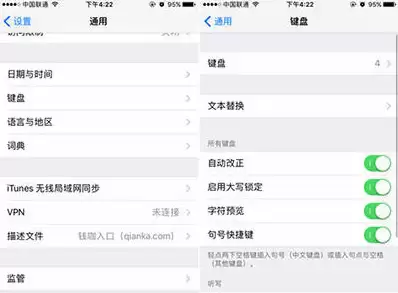
第三步:进入键盘设置页面后,点击【添加新键盘】,然后选择【简体中文】,具体操作如图所示。

第四步(关键步骤):在弹出的中文输入法列表中,勾选【手写】选项,接着点击右上角的【完成】按钮保存设置,如下图所示。

第五步:设置完成后,在任意输入界面切换输入法,即可看到新增的手写键盘,直接使用手写输入即可。实际效果如下图所示。
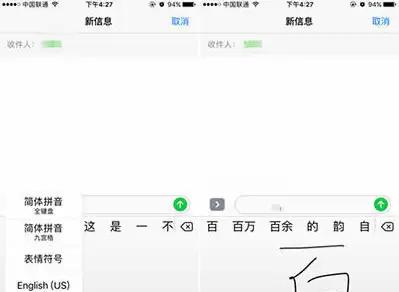
整个设置过程非常简单,关键在于第四步务必勾选【手写】选项。为家中长辈完成设置后,他们就能轻松使用手写输入文字,大大提升操作便利性。


