
不少iPhone用户或许已经留意到,iOS系统内置了一个非常实用的功能:当你暂时不需要某个应用时,可以进入“设置”→“通用”→“iPhone储存空间”,找到该应用后点击“卸载App”。

这一操作仅移除应用本身,而应用的数据会完整保留。当你日后从App Store再次下载该应用时,数据可以无缝恢复,无需重新配置,确实非常贴心。
然而,如果你已经通过上述方式卸载了某个应用,并且确定未来不再使用它,那么如何彻底删除其残留数据呢?这里提供两种方法。
方法一:直接从桌面删除
当你通过“iPhone储存空间”卸载应用后,该应用的图标仍会保留在桌面上,但图标旁会出现一个 (云下载图标)。如果你确定不再需要该应用及其数据,只需像删除普通应用那样操作——长按图标,选择“删除App”,数据便会随之彻底清除。
方法二:通过储存空间设置处理
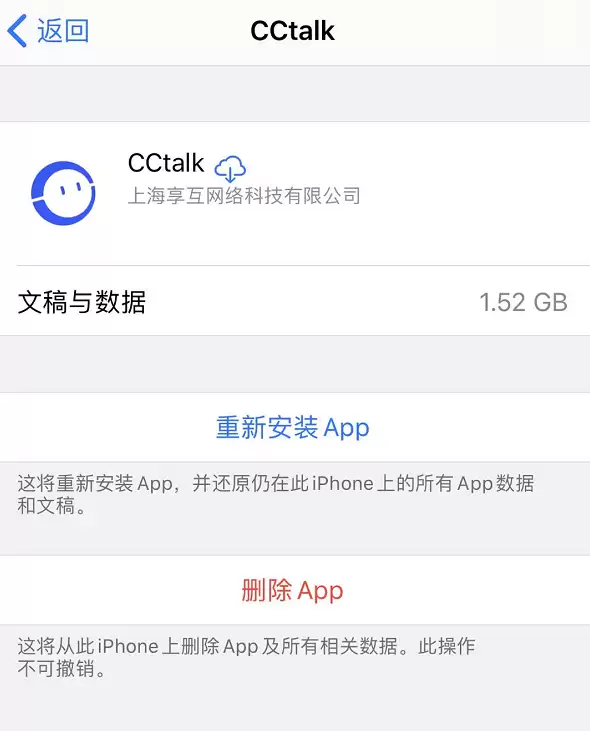
另一个入口同样位于“设置”中。进入“设置”→“通用”→“iPhone储存空间”,这里会列出已卸载的应用及其占用的数据空间。点击某个应用,你将看到两个选项:重新安装应用,或直接点击“删除App”以彻底移除所有相关数据。
当然,还有一种更省心的情况:如果你在桌面和储存空间中都找不到某个应用,说明它已经被彻底删除——很可能之前你已经在桌面上直接将其移除。此时完全无需担心数据残留。细心的用户可能记得,在iPhone桌面上删除应用时,系统会弹出提示:“删除此App将同时删除其数据”。也就是说,直接长按并删除操作,就能将应用及其数据彻底清除,一步到位。


