
生活中总有些让人头疼的小状况,比如不小心在App里点了个购买按钮,钱&包就莫名其妙少了笔钱。尤其是家里有孩子的朋友,更怕孩子拿着手机乱点,产生意外的扣费。好在iPhone自带的“屏幕使用时间”功能就能帮上大忙——它可以从根源上禁止App Store和其他Apple服务中的未经授权购买。下面就把具体设置方法拆解清楚。
第一步:打开“屏幕使用时间”
进入“设置”,找到“屏幕使用时间”,轻点“打开屏幕使用时间”。如果这是你自己的设备,选择“这是我的 [设备]”。这一步主要是开启功能入口。
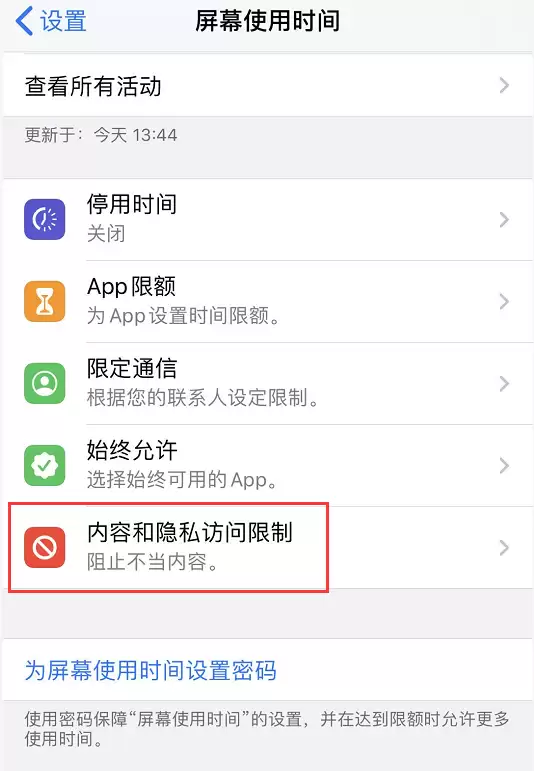
第二步:进入“内容和隐私访问限制”
在“屏幕使用时间”页面中,找到并点击“内容和隐私访问限制”。这时系统可能会要求你设置一个四位密码(如果之前没设过),这个密码很重要,后面会用到。
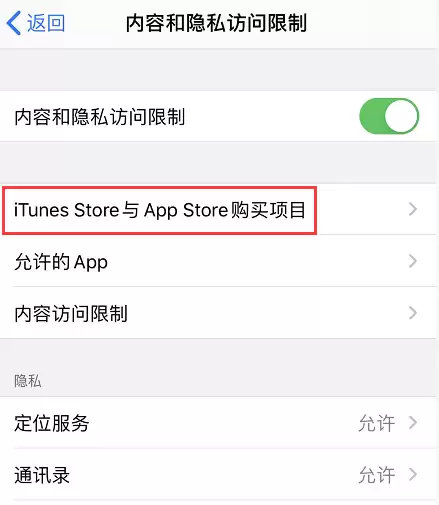
第三步:找到“iTunes Store 与 App Store 购买项目”
在这个界面中,往下滑动,找到“iTunes Store 与 App Store 购买项目”并点击。

第四步:禁止“App 内购买项目”
轻点“App 内购买项目”,然后将选项改为“不允许”。这样一来,所有App内的购买功能都会被彻底关闭——无论是游戏道具、订阅服务还是其他付费内容,都没法再弹出付款窗口了。
当然,如果你想更彻底一点,还可以回到“屏幕使用时间”→“内容和隐私访问限制”页面,点击“允许的 App”,然后取消勾选“iTunes Store”和“图书”。这样连商店本身都被屏蔽了,可以说是双重保险。
设置完之后,如果你自己确实需要购买某个项目,记得临时回到这个设置页面,把“App 内购买项目”改回“允许”,买完再改回来。虽然多了几步操作,但总比意外扣费后追悔莫及要强。
如果你是家长或监护人,那还有更重要的操作:在打开“屏幕使用时间”时,务必要为它设置一个密码。具体做法是轻点“为屏幕使用时间设置密码”,输入并确认一个自己记得住的密码。这样孩子就没法绕过你的限制,擅自修改设置。顺带一提,在iOS 13.4及更高版本中,当你设置完屏幕使用时间密码后,系统会要求你输入Apple ID和密码。万一将来忘了那个四位密码,还可以通过Apple ID来重置——这个设计相当贴心。
总的来说,这套方法能有效避免误触导致的扣费问题。唯一需要提醒的是,既然设了密码就要记牢,别把自己也锁在外面。毕竟,防扣费是好事,但别因此耽误了正经购买需求。


