
如果您为 iPad 配备了外接键盘,实际上已经获得了一个能显著提升操作效率的生产力工具。许多用户仅将键盘用于打字,却忽略了 iPad 在键盘模式下隐藏着的一整套快捷键体系。下面为您系统梳理这些高效操作,助您充分挖掘 iPad 外接键盘的潜力,真正实现效率翻倍。
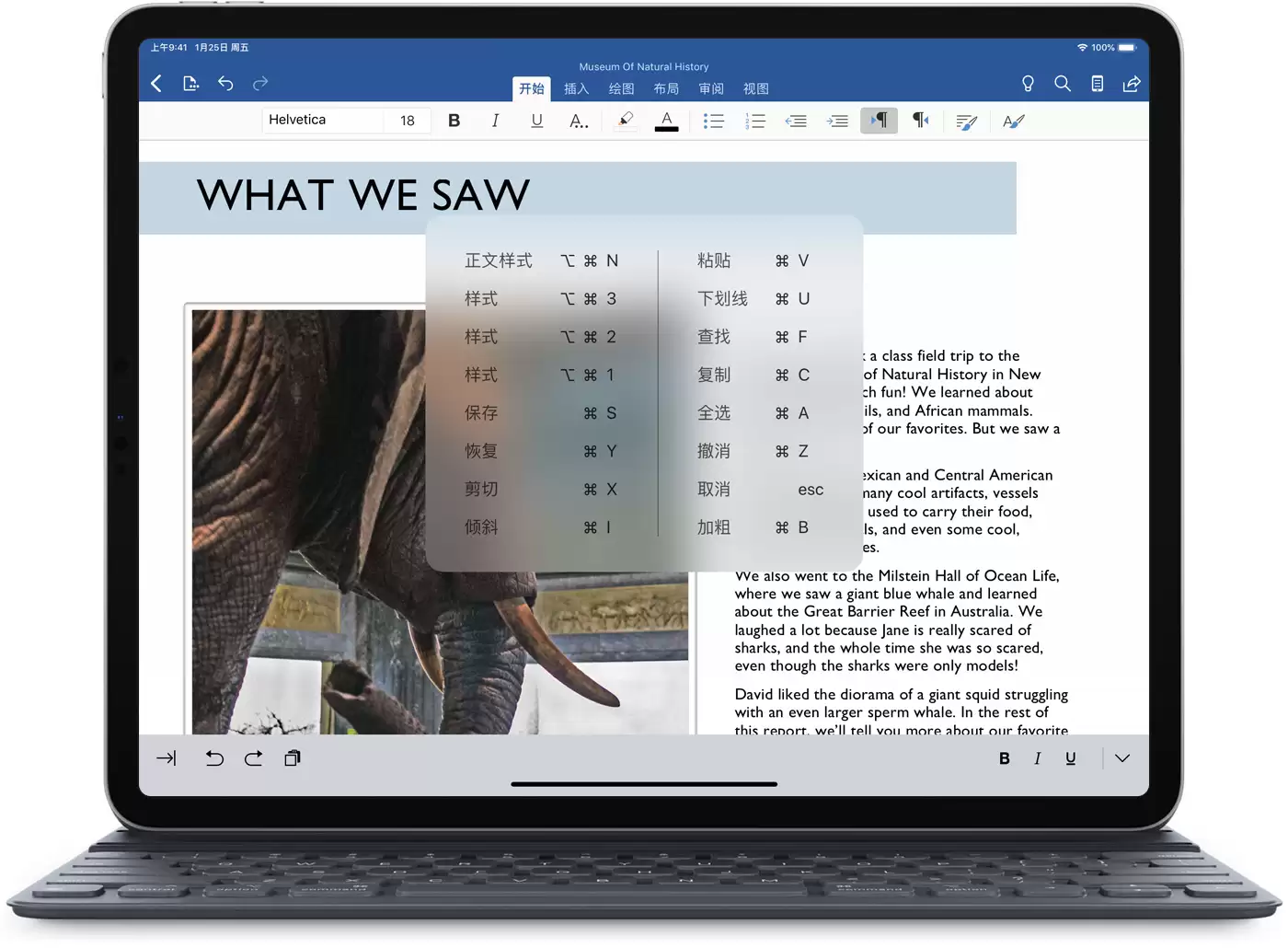
快速查看当前应用的键盘快捷键
当您在某个 App 中工作时,想了解当前支持哪些快捷键?操作非常简单——只需长按 Command ⌘ 键不放,屏幕上便会弹出该 App 所支持的所有快捷键列表。这一功能极为便捷,随用随查,无需刻意记忆,尤其适合初次接触 iPad 快捷键的用户。
掌握常用键盘快捷键组合
与 Mac 的逻辑类似,iPad 的绝大多数快捷键同样以 Command ⌘ 键为核心。如果您使用的是 PC 键盘也无需担心——Command ⌘ 键的功能相当于 PC 上的 Control 键。以下列出几个最常用的快捷键组合,能帮您大幅减少触屏操作:
- Command-H:一键返回主屏幕
- Command-空格键:快速显示或隐藏搜索栏
- Command-Tab:在最近使用的 App 之间快速切换(按住 Command 再按 Tab 可循环选择)
- Command-Shift-3:直接拍摄截屏
- Command-Shift-4:拍摄截屏并立即进入“标记”模式,便于编辑批注
- Command-Option-D:显示或隐藏“程序坞”
自定义个性化键盘快捷键
如果默认的快捷键组合不符合您的使用习惯,或者您希望为某些功能分配专属组合键,完全可以自行定制。具体设置步骤如下:
- 打开“设置”,然后轻点“辅助功能”。
- 轻点“键盘”。
- 轻点“全键盘控制”,并将其开启。
- 轻点“命令”。
- 轻点一个命令,然后按下您想要设定的组合键。
- 轻点“完成”进行保存。
经过以上设置,您的 iPad 外接键盘将完全按照个人习惯运作。熟练掌握这些快捷键后,许多操作无需抬手触碰屏幕,效率提升立竿见影,让 iPad 真正成为高效的生产力工具。


