
想把自己拍的照片做成一段有模有样的视频,直接甩给朋友分享?这事儿在iPhone上其实特别简单,只要你升级到了iOS 13或更高版本,系统自带的“照片”应用就能搞定。不需要额外下载什么软件,几步操作就能生成带着转场和音乐的“回忆”影片。下面具体看看怎么做。
打开iPhone的“照片”应用,切换到底部那个“为你推荐”标签。进去之后,你会看到一堆自动生成的“回忆”相簿和影片——系统会根据时间、地点和人物,把图库里精选的照片和视频串起来,配上转场效果和背景音乐。直接轻点一个影片,它就开始播放了。播放期间再点一下屏幕,就能进入编辑界面,调整音乐、片长和具体内容。

说到编辑,有几个核心选项值得一说。
设置氛围
轻点屏幕下方的“氛围”选项,会看到“梦幻”、“冷调”、“史诗”之类的风格。选一个跟回忆内容搭调的,影片的音乐和标题样式会自动匹配。不用费心去调具体参数,一键搞定基础调性。
挑选片长
在“片长”那里,你可以根据手里的照片数量,把影片长度设为“短”、“中”或“长”。系统会自动根据时长调整剪辑节奏,照片多的时候选“长”会更从容。
自定影片
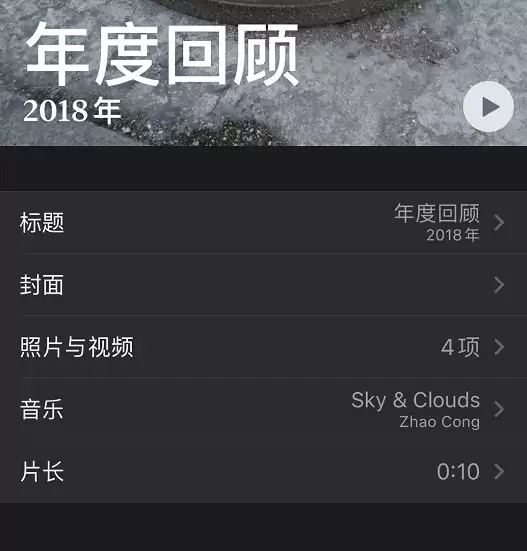
如果觉得自动生成的还差点意思,点那个“编辑”按钮(就是带铅笔图标那个 ),就能深入调整了。你可以换标题、改封面图、增减照片、甚至替换音乐。基本上,影片里出现的每个元素都能按你的意思来。
使用声音轨道
音乐是回忆影片的灵魂。苹果内置了一批专门为回忆影片设计的声音轨道,它们能根据影片长度自动调整时长,不会出现音乐突然中断的情况。操作路径:打开回忆影片 → 轻点屏幕调出自定选项 → 点“编辑” → 点“音乐” → 选“声音轨道” → 按类型或氛围(比如轻点“过滤”再选“氛围”)挑一个 → 点“返回”按钮→ 最后点“完成”保存。
使用资料库中的音乐
内置音轨不够过瘾?没问题,你可以用自己的Apple Music曲库。步骤跟上面差不多,只不过在第五步选“音乐”时,点“我的音乐”而不是“声音轨道”。然后搜索或浏览你已有的歌曲,随便哪首都行。
创建自己的回忆影片
别只等着系统自动生成——你自己才是安排照片和故事的最佳人选。手动创建也很简单:在照片图库里,随便点开一个“时刻”、“精选”、“年度”或某个相簿的标题,然后点右上角的“更多”按钮(三个点那个),选择“添加到回忆”就搞定了。新建的回忆影片会自动出现在“为你推荐”栏目下。
所有编辑搞定之后,打开任意一个回忆影片开始播放,轻点屏幕,会看到左下角有个分享按钮(小方框带箭头那种),点它就能通过微信、微博等应用直接发给朋友了。整个过程几分钟就能完成,但效果可比一张张发图来得生动多了。


