
对于使用过带面容ID的iPhone用户来说,屏幕底部的那个小横条(Home Indicator)一定不陌生——它已成为苹果全面屏手机的标志性元素。然而,当你追剧或玩游戏时,这条横条有时会显得碍眼,甚至误触引发手势操作。那么,有没有办法在特定场景下暂时隐藏它呢?答案是肯定的,苹果系统内置了一个实用功能:引导式访问。
首先,进入【设置】-【辅助功能】,向下滑动找到【引导式访问】并开启它:

在正式使用前,建议花半分钟阅读屏幕上的说明文字——接下来直接进入操作步骤。
1. 开启引导式访问后,在你想要隐藏底部横条的任意应用界面中,连续按三次侧边按钮(即电源键),屏幕将弹出引导式访问的启动界面。确认无误后,点击右上角的【开始】按钮,即可进入锁定模式:

2. 如果系统提示你设置密码,请务必设置一个容易记住的密码——后续退出时需要用到。
3. 成功进入引导式访问后,底部横条会完全消失,并且你会发现无法退出当前应用或切换到其他应用。如需退出,再次连续按三次侧边按钮,使用面容ID或输入密码验证,然后点击【结束】即可恢复正常状态。
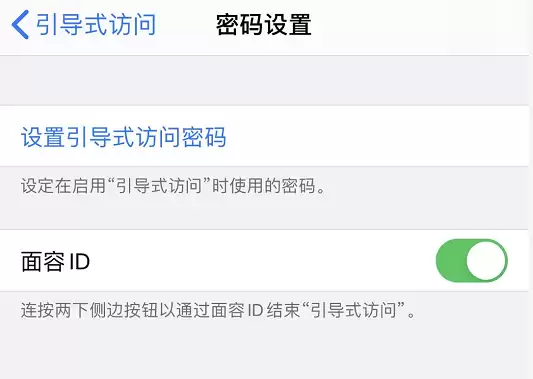
4. 为了更方便地退出,强烈建议在【引导式访问】-【密码设置】中开启【面容ID】。这样,退出时只需刷脸即可,无需手动输入密码:
这个方法本质上是利用系统级的锁定模式来“屏蔽”底部横条,效果非常干净彻底。此外,引导式访问还有许多其他实用场景——例如防止儿童误触屏幕,或者将应用固定在一个界面——不过本文主要介绍隐藏小横条的方法,就先到这里。


