
在使用 Microsoft Office 2010 完整版 Word 进行文档编辑时,首行缩进绝对是个高频操作。它能让段落排版更整齐、更美观,尤其在论文和报告里,几乎是标配。下面咱们就聊聊怎么设置首行缩进,保证一看就会。
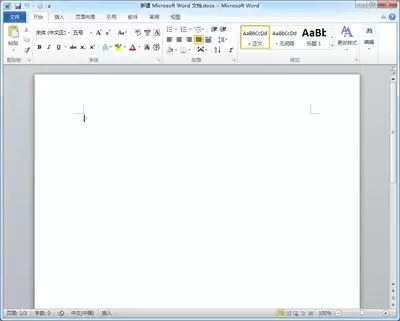
首先,打开需要设置首行缩进的 Word 文档,把光标定位到你想要调整的段落里。接下来,有三种方法可以搞定 Word 2010 首行缩进设置,看哪个顺手。
方法一:用标尺拖出来
在 Word 窗口的上方,横着有一条水平标尺。上面有个小滑块,专门管首行缩进。把鼠标放上去,按住左键拖动——往右拖,缩进变大;往左拖,缩进变小。这种利用标尺设置首行缩进的方式直观又好用,几秒钟就能调出合适的距离。
方法二:通过段落设置来精确调整
选中目标段落,右键单击,选择“段落”。在弹出的对话框里,切换到“缩进和间距”标签页。在“特殊格式”下拉菜单中,选择“首行缩进”,然后“度量值”框里会默认一个数值,你可以按需修改。点“确定”,搞定。这个方法适合需要统一规范或精确控制缩进量的场景,非常适合论文排版。
方法三:快捷键提速
如果你是键盘党,可以用快捷键。将光标定位到段落内,按下 Ctrl + M 增加首行缩进量,按下 Ctrl + Shift + M 减少缩进量。多敲几次,立竿见影。快速调整首行缩进就靠它了。
这样一来,无论你是写论文、做报告还是其他文档,都能轻松搞定首行缩进,让排版更规范、更耐看。合理设置 Word 2010 首行缩进这个小细节,文档的整体质量一下就上去了。


