
iPhone夜间屏幕太亮?试试这3个功能,比手动调亮度更好用
开启“自动亮度调节”后,不少用户都有这样的体验:到了晚上,屏幕亮度依然刺眼,不得不手动到控制中心再拉一下亮度条。其实,与其反复和亮度条较劲,不如试试iPhone里这几个专门为夜间场景优化过的实用功能,让夜间用眼更舒适。
先说最常用的——夜览模式。
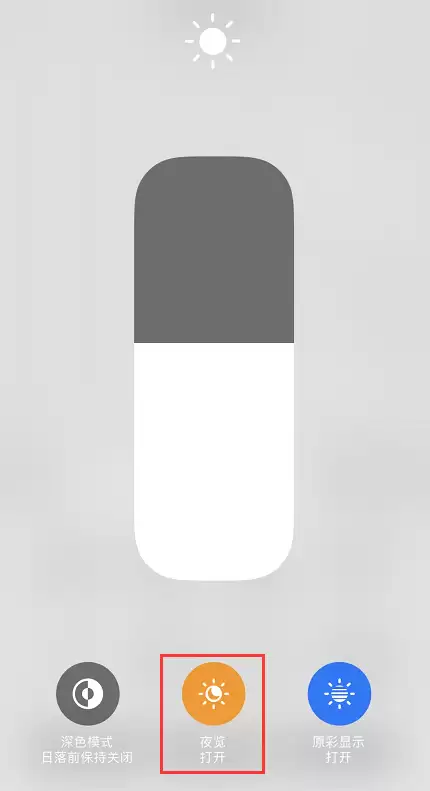
如果你有睡前看手机的习惯,夜览模式非常值得开启。它能把屏幕色温调为暖色调,有效减少蓝光,让眼睛在暗光环境下更放松。设置步骤也很简单:进入“设置”-“显示与亮度”,找到“夜览”,设定好自动开启的时间即可。当然,更快捷的方式是直接在控制中心重按(或长按)亮度图标,调出夜览开关。

让“深色模式”按时上岗
从iOS 13开始,深色模式不再只是一个简单的开关,而是可以定时自动切换。在弱光环境下,深色模式配合OLED屏的纯黑像素,视觉效果极佳,同时还能节省电量。操作方法同样简单:在控制中心长按亮度图标,点击“外观”按钮即可手动开关。
不过,更聪明的做法是让它自动按点工作:
1. 进入“设置” - “显示与亮度”;
2. 开启“自动”开关,再点击“选项”;
3. 你可以选择“日落到日出”——iPhone会利用你的时钟和定位数据,智能判断当地日落时间;也可以选择“自定时段”,手动设定开启和关闭时间。

如果选择了“自定时段”,点进去分别设置好开启和关闭时间即可。如果选“日落到日出”,则完全无需手动干预,手机会根据你的地理位置自动适应。
最后的绝招:用“缩放”功能实现超低亮度
即便把亮度条拖到最左边,依然觉得屏幕太亮?那就要动用辅助功能里的“缩放”了——它能让屏幕亮度再降低一个级别。具体操作步骤如下:
依次进入“设置” - “辅助功能” - “缩放”。先将“缩放区域”改为“全屏幕缩放”,然后打开“缩放”开关。
这时屏幕内容会被放大,别担心——用三指同时轻点两下屏幕,就能恢复原始大小。接着,在“缩放过滤器”里选择“弱光”。你会看到屏幕瞬间暗下来。之后你还可以配合控制中心的亮度条,找到最舒适的亮度点。
简单总结一下:如果只是想在晚上看手机时更舒服,夜览模式和深色模式就完全够用了;如果觉得屏幕还是太亮,甚至关灯后看手机感到刺眼,那么缩放弱光功能才是真正的“夜间神器”。


