
你是否觉得iPhone自带的键盘使用体验不够顺手?先别急着下载第三方输入法,系统内置的这些隐藏功能一旦掌握,打字效率能成倍提升。
最直接的操作:想要调整键盘设置,是否经常需要层层翻找菜单?其实无需如此。在自带键盘界面,长按小地球图标,弹出的菜单中直接就有“键盘设置”选项,点击即可跳转。
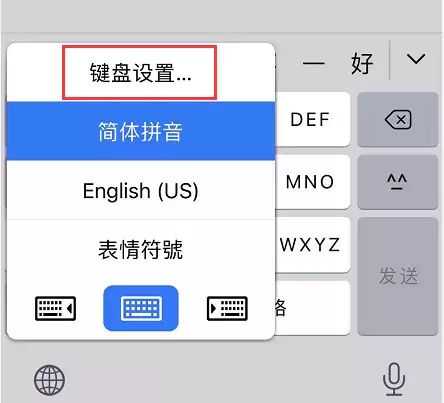
滑行键入
如果你习惯于全键盘输入,强烈建议尝试“滑行键入”功能。在刚才的“键盘设置”页面中,向下滑动即可找到并开启它。

开启后如何使用?操作很简单:从一个字母滑动到下一个字母,手指无需抬起,系统会自动识别你想要输入的词汇。输入完成后,松开手指即可。
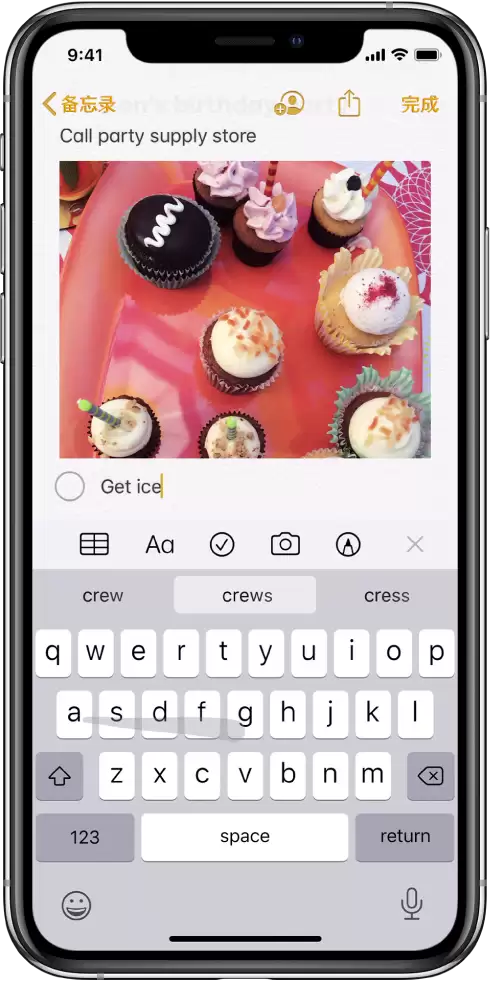
快速移动文本
在编辑文本时,如何移动一段文字?先选中要移动的文字,长按直至其浮起,然后直接拖拽到新位置即可。如果拖到文档的底部或顶部,页面会自动滚动,无需手动翻页。
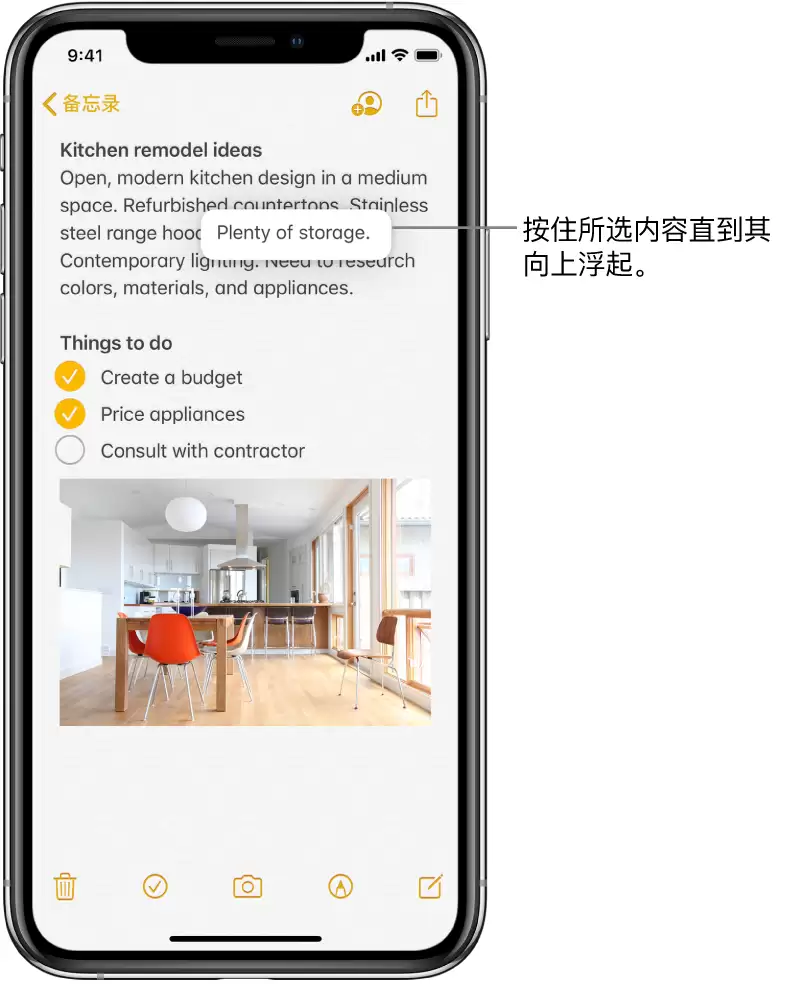
如果中途放弃移动,只需松开手指,或者将文字拖拽到屏幕外即可。
纠正拼写
启用“自动改正”后,拼写错误下方会出现红色下划线。此时如何修正?点击带下划线的文字,系统会提供几个建议选项,选择一个合适的即可。
如果建议中没有你需要的词,手动输入正确拼写即可。如果你觉得这个功能过于烦人,也可以关闭——同样在键盘设置中,将“自动改正”选项关闭即可。
单手键入
单手输入时,按键距离拇指较远,操作不便。如何解决?长按小地球图标,会出现左侧、中间、右侧三种布局选项,选择适合你手型的位置,键盘便会自动移至该侧。
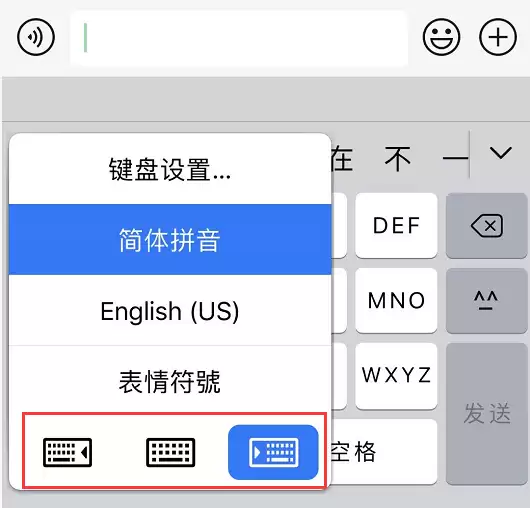
想要键盘恢复居中?轻点键盘左侧或右侧的空白区域即可。
这些技巧并不复杂,但熟练运用后,打字体验确实能提升一个档次。别说我没提醒你,赶快试试吧。


