
掌阅APP堪称一座随身携带的数字化图书馆,海量书籍资源覆盖学生与职场人士的多元阅读需求。在日常阅读过程中,翻页操作最为频繁——默认设置为点击屏幕右侧翻至下一页,点击左侧返回上一页,逻辑清晰直观。然而,对于习惯单手(尤其是左手)持机阅读的用户,点击右侧翻页往往不够便捷。掌阅早已预见到这一需求,在设置中隐藏了一项“反直觉”的翻页功能:允许点击屏幕左侧直接翻到下一页。只需在阅读设置中开启相应开关即可。需注意,若当前采用上下滑动翻页模式,则点击翻页功能将自动失效,两者无法同时启用。

操作步骤详解
下面为您详细介绍具体的设置方法,只需简单几步即可完成:
1. 首先打开掌阅APP,任意选择一本感兴趣的书籍,进入阅读界面。

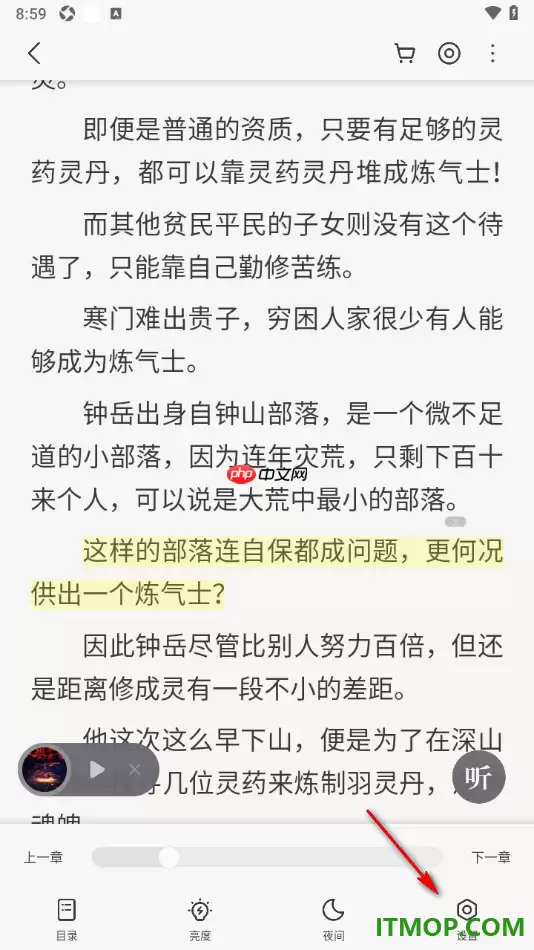
2. 在阅读页面中,用手指轻点屏幕中央区域,底部将弹出工具栏。在右下角找到【设置】图标并点击,即可进入阅读设置中心。
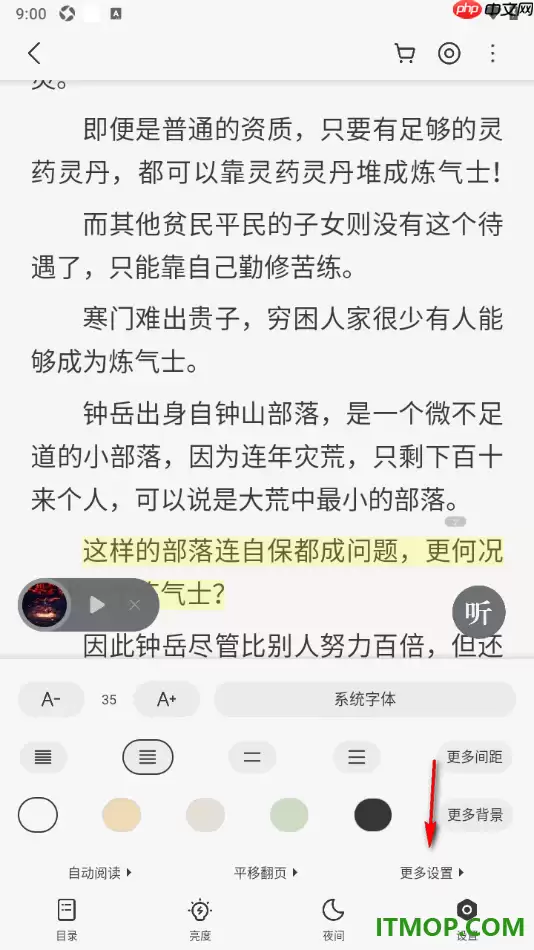
3. 在设置主界面中,向下滚动找到【更多设置】选项并点击,进入进阶配置页面。
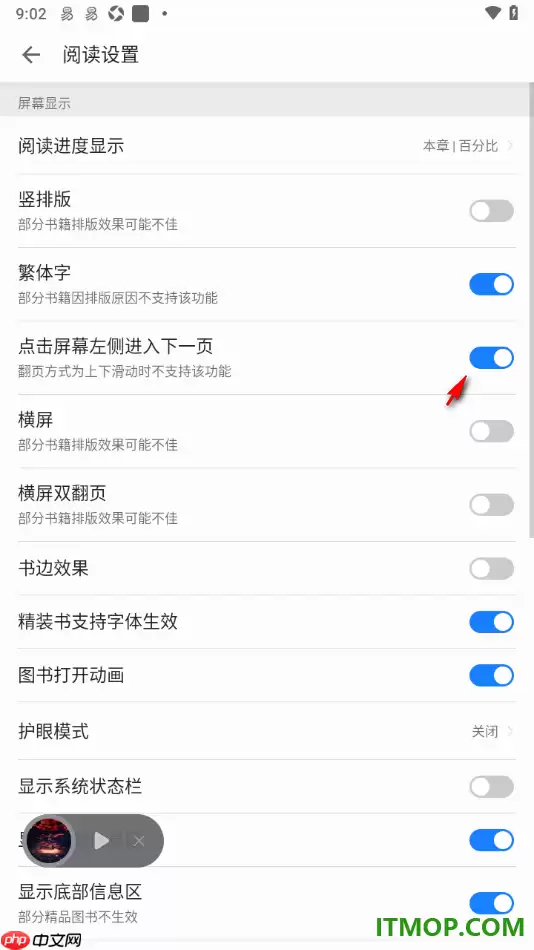
4. 在更多设置列表中,找到【点击屏幕左侧进入下一页】选项,将其右侧的开关按钮开启。

5. 开启后开关变为蓝色,表示功能已成功激活。此后只需轻点屏幕左侧任意位置,即可流畅翻至下一页。左手持机阅读时,操作体验极为顺手,值得一试。
作为一款专注于阅读体验的应用程序,掌阅不仅在海量书库上投入颇多,在交互细节设计上也十分用心。“点击屏幕左侧进入下一页”这一功能,专门为左撇子或习惯左手持机的用户量身打造。只需在【更多设置】中一键开启,即可获得更符合单手操作习惯的翻页方式。当然,若您使用上下滑动翻页模式,则此功能无法同时使用——这是设计上的合理取舍。此外,您还可以根据个人偏好调整书页翻动效果、字体大小、背景色等,个性化程度极高。


