
在日常视频剪辑过程中,画面中的时间码常常显得多余,尤其是当成品需要交付给客户时,这些跳动的数字反而成为视觉干扰。那么,在Edius中如何才能干净利落地将其去除?下面从具体方法到操作细节,逐一进行拆解。
一、时间码的影响
时间码在视频编辑中确实具有记录时长、辅助剪辑等实用功能,但在特定场景下——比如交付给客户的最终成片、创意短片或社交媒体内容——这些不停跳动的数字往往与画面格格不入,容易分散观众注意力。简单来说,时间码属于“幕后工具”,放在台前显然不太合适。
二、Edius去除时间码的方法
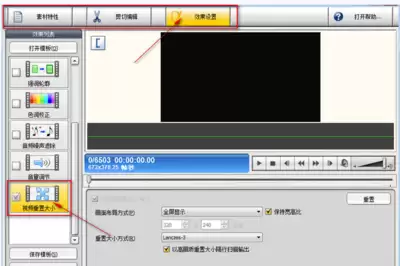
1. 使用特效滤镜
先将视频素材拖拽至时间线轨道上,选中该素材,然后在特效面板中找到“视频滤镜”。这里有许多滤镜都可以派上用场,例如“马赛克”或“覆盖”。以马赛克滤镜为例,将其拖放到素材上后,调整滤镜参数——大小、形状、位置——使其恰好覆盖时间码所在区域。需要注意的是,马赛克的颗粒度应调得柔和一些,避免遮挡痕迹过于明显,否则反而更扎眼。
2. 利用图像遮挡
准备一张纯色图片,颜色最好与视频背景相近,这样遮挡后过渡更自然。将图片拖到视频素材上方的轨道,调整大小和位置,使其刚好覆盖住时间码。关键帧功能在这里非常实用:如果时间码在画面中位置不变,只需设置一帧即可;如果画面有移动,则需要为图片添加关键帧,让它跟随时间码移动。这种方法的优点是不破坏原视频,随时可以取消或调整。
3. 使用字幕功能
如果时间码位置固定,且画面其他部分不需要额外字幕,那么使用字幕功能来遮挡会更加省事。选中视频素材,添加字幕,在字幕编辑窗口中输入空白字符,或者输入与背景颜色一致的字符(例如黑色背景就输入黑色文字),然后调整字幕的大小和位置,使其完全覆盖时间码。这个方法的好处是操作简单,而且字幕本身可以设置透明度,让遮挡效果更自然。
三、注意事项
无论采用哪种方法,精细度都是核心。遮挡后的区域要尽量看不出痕迹,避免让观众一眼就发现“这里有个方块”。
如果视频中不止一个时间码,比如不同机位画面拼接后出现多个时间码,那就需要逐一处理,漏掉一个就会前功尽弃。
最后,参数调整后一定要先预览。直接导出才发现效果不佳,来回返工会浪费时间。预览时边走边看,根据实际画面微调马赛克大小、图片位置或字幕透明度,直到满意为止。
总的来说,通过滤镜遮挡、图像遮盖或字幕覆盖,Edius提供了多种途径来移除时间码。关键在于根据画面特点选择最合适的方法,并耐心打磨细节。这样,最终视频才会干净、专业,符合创作或交付的需求。


