在局域网文件共享管理中,很多用户都希望仅允许特定用户或特定计算机访问某个共享文件夹,而非让所有人随意浏览。这直接关系到数据安全与管理颗粒度。那么具体如何实现呢?主要有两种方法可供选择。
方法一:通过操作系统设置局域网共享权限给特定用户
本文以Windows 7系统为例进行演示,其他Windows版本的操作逻辑与步骤大致相同。
详细操作步骤
1、在Windows 7系统中,找到您想要共享的文件夹,右键单击该文件夹,选择“属性”。
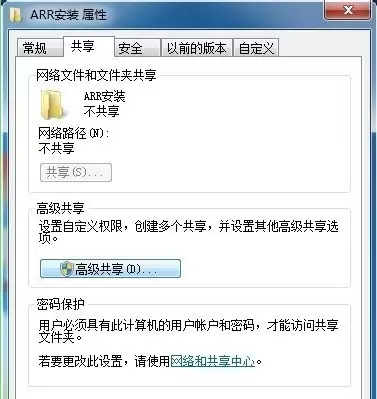
2、在弹出的属性窗口中,切换至“共享”选项卡,然后点击“高级共享”按钮。
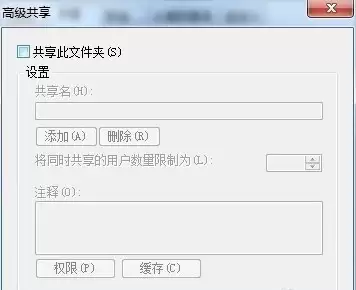
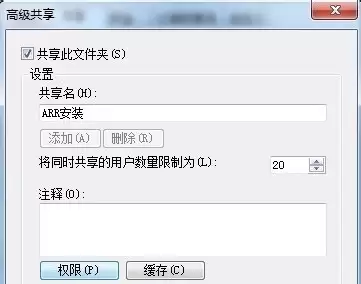
3、勾选“共享此文件夹”复选框,接着点击“权限”按钮。
4、在打开的文件夹权限窗口中,点击“添加”按钮。
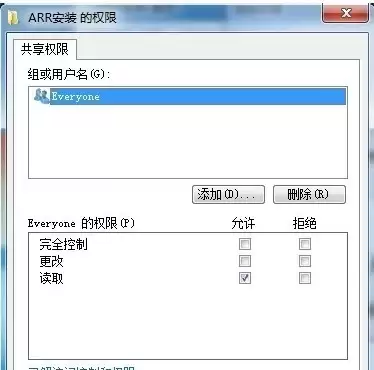
5、此步骤至关重要。首先点击“选择用户或组”窗口左下角的“位置”按钮,选择本地计算机或域中的用户列表。接着在“输入对象名称来选择”输入框中,键入您要授权的用户账户名称,点击“检查名称”验证无误后,单击“确定”。

6、添加用户后,返回文件夹权限窗口。选中刚刚添加的用户,在下方的权限列表中选择所需的权限——例如“只读”使用户仅能查看文件,或“完全控制”允许用户修改和删除。配置完成后,依次点击“确定”关闭所有窗口,设置立即生效。
方法二:借助专业的局域网共享管理软件
在服务器环境或需要更精细、更灵活的权限管控场景下,仅靠操作系统自带的设置往往效率不高。此时,可以考虑使用专业的共享文件夹权限管理软件来实现。
例如,在共享文件服务器上安装并运行“大势至局域网共享文件管理系统”后,该软件会自动扫描服务器上所有的共享文件夹。其核心逻辑非常直观:先设置一个全局的“禁止”权限,然后再为特定用户开放访问。
具体操作如下:在软件界面中,用鼠标单击选中某个共享文件夹,然后在左侧用户列表中选择某个用户组(例如“所有用户”),接着在软件顶部的“访问权限”区域,勾选“禁止读取”选项。这样,默认情况下该用户组下的所有用户都无法访问该文件夹。
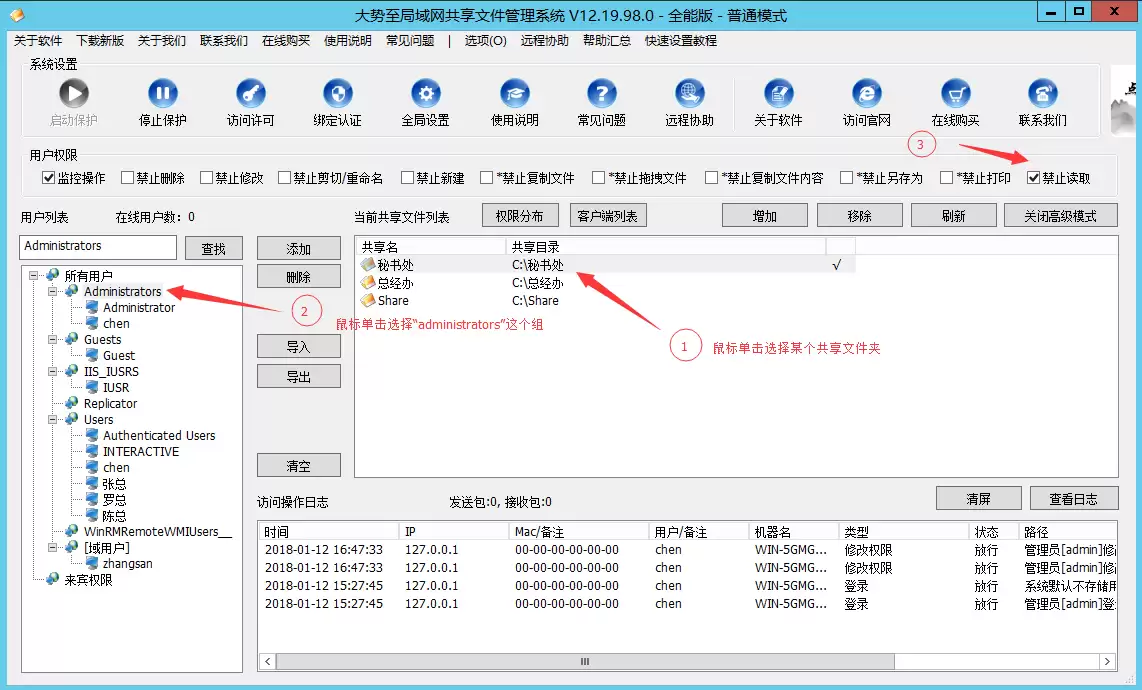
图:禁止用户组访问共享文件夹
接下来,再次选中刚才的共享文件夹,然后在左侧用户列表中展开该用户组,找到您想要授权的特定用户。再次在“访问权限”区域,取消勾选之前设置的“禁止读取”。这样一来,只有这个被特别“允许”的账号才能访问该共享文件夹,其他用户则全部被拒绝访问。这就是所谓的“白名单”策略,精确且高效。
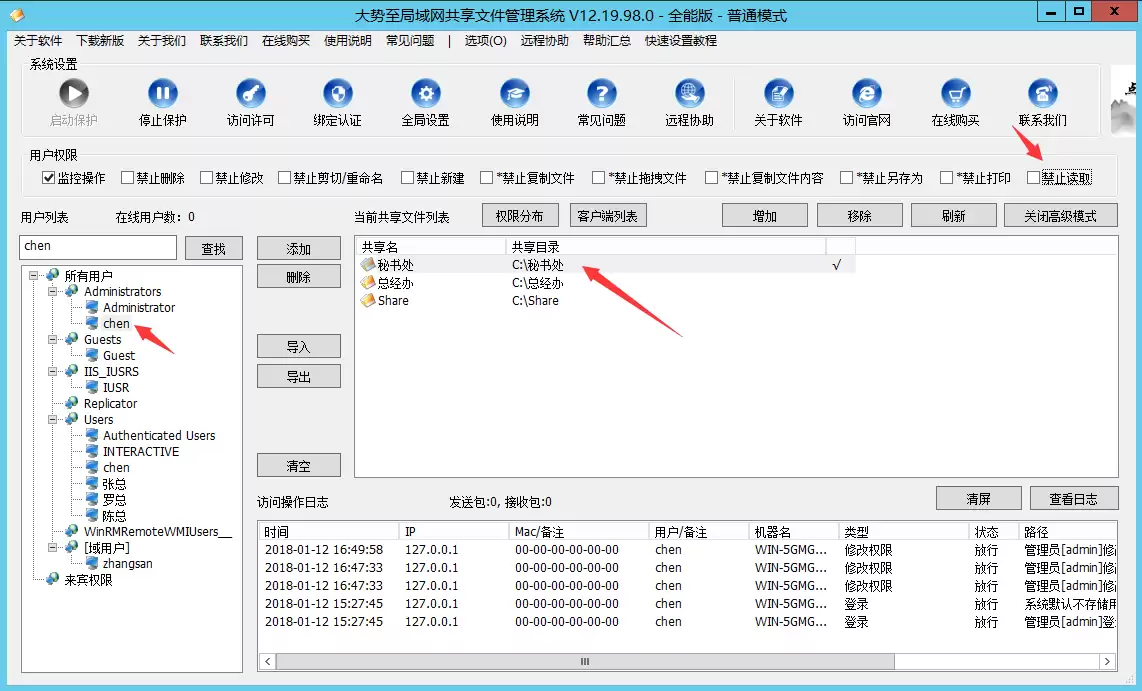
至此,局域网共享文件夹授权给特定用户的基本设置已经完成。不过需要注意:如果您希望实现“每个部门只能访问自己部门的文件夹”这种更精细的隔离,那么前提是在服务器上为每个部门或用户创建独立的登录账户,然后按照上述方法为每个账户单独配置权限。
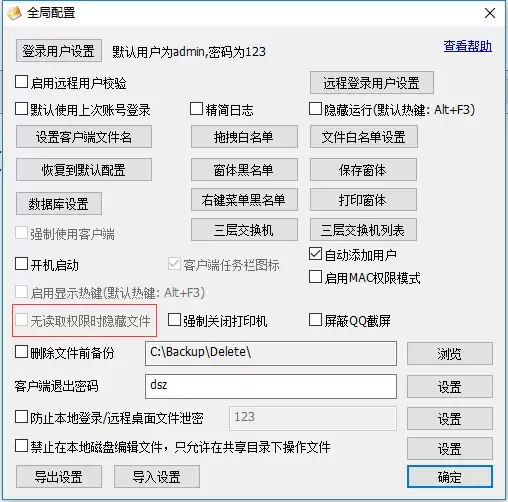
更高级的用法是,还可以隐藏用户没有访问权限的共享文件夹。也就是说,当用户访问共享资源时,系统会动态过滤掉其无权访问的文件夹,用户只能看到自己有权限进入的文件夹。这样既简化了用户的查找路径,也进一步提升了安全性。