
Adobe Photoshop,也就是大家熟知的PS,作为图像处理软件的市场领导者,几乎成为设计师与摄影爱好者的必备工具。无论是专业视觉创意,还是日常照片修图调色,它都扮演着不可替代的角色。然而,功能再强大,若操作不熟练也难以发挥其全部潜力——许多操作其实隐藏着更高效的技巧。以下分享几个Photoshop实用技巧,帮助你快速提升图像编辑效率,让常见操作更加得心应手。
一个最基础的Photoshop快捷操作是打开图片。无需通过菜单栏的“文件→打开”,只需将图片文件直接拖拽到PS工作区,即可自动加载并进入编辑模式,简便直观。
接下来介绍Photoshop动作面板——批量处理重复性任务的利器。通过菜单栏“窗口”→“动作”即可打开该面板,用于录制和回放操作步骤。

在动作面板右下角,点击带有加号的圆圈图标,即可创建新动作。

新建动作时,建议为其设置一个清晰易懂的名称,例如“自动对齐并差值运算”,便于后续快速识别。同时可以指定所属分组,并分配快捷键,实现一键启动。
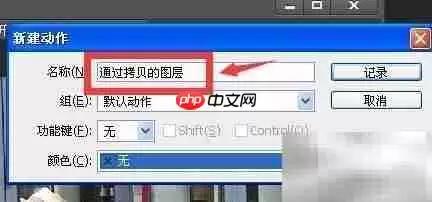
为方便在大量动作中快速定位,还可以为其添加醒目的颜色标签。
随后点击“记录”按钮,Photoshop便会开始录制你的每一步操作。

录制过程中,首先全选当前图层内容(Ctrl+A),然后按Ctrl+J快速复制图层,生成新副本。


接着,手动对齐多个图层中的图像,之后通过菜单栏“图像”→“计算”执行差值运算,常用于对比或检测图像差异。

操作完成后,返回动作面板,点击红色方形“停止录制”按钮,动作录制即告结束。
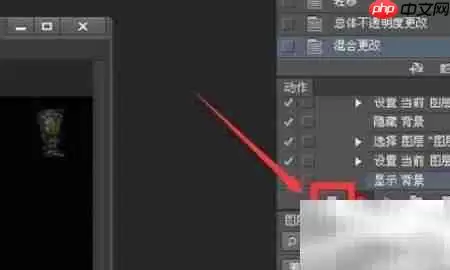
如何批量使用录制的动作?在动作面板中选中该动作,点击底部“播放”按钮,Photoshop便会自动执行所有录制步骤。处理大量图像时,此功能可大幅节省时间,提升工作效率。


