
游乐游手机版
首页/编程语言/文章详情

Celery能收任务却不执行?排查与解决

时间:2026-07-22 19:46
Celery在Windows系统上启动后能接收任务但不执行,且无错误提示。根本原因是Windows不支持Celery原生prefork并发(缺少fork调用),需借助eventlet模拟环境。改用eventlet池启动后任务成功执行。该问题常见于Windows部署,需安装eventlet并设置并发池为eventlet,此方案已验证有效。

折腾了一整天,全耗在Celery的异常处理上,确实有点心力交瘁。不过好在最后总算把问题理清了,记录一下,给遇到同样坑的朋友参考。

  • 问题一:Django 1.11环境下用Celery 4,报错ValueError: not enough values to unpack (expected 3, got 0)
  • 问题二:Celery正常启动后能收到任务,但就是不执行,也没有任何错误提示……

解决方案

网上搜了一圈,问的人不少,但真正能用的答案几乎没有。只能自己一个个试,最后发现两个问题竟然指向同一个原因——说来也怪,是因为换了一次电脑。

1、先确认Celery服务启动正常

服务启动没问题,日志看起来一切正常。
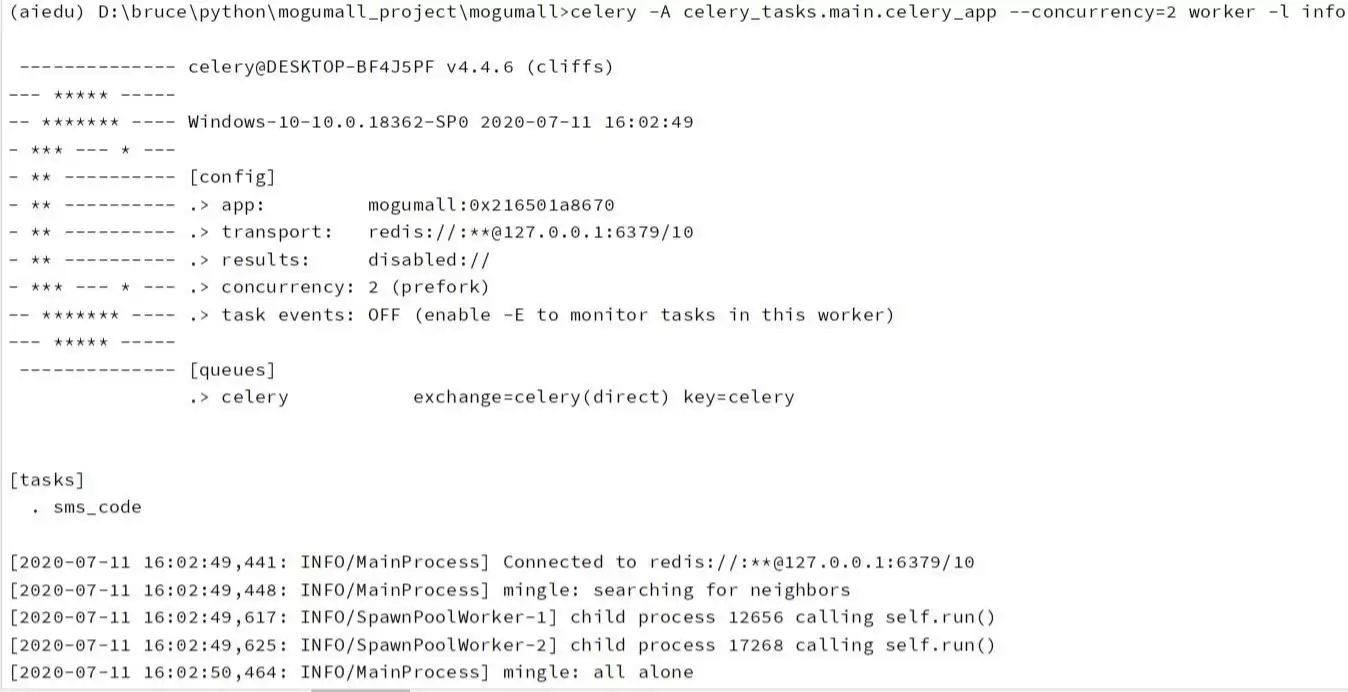
celery正常启动后能收到任务但不执行任务的解决过程

2、任务能收到,也有提示信息

celery正常启动后能收到任务但不执行任务的解决过程

3、解决办法

启动时改用eventlet方式:

pip install eventlet 
celery -A celery_tasks.main worker -l info -P eventlet -c 10
# -c是协程数量,生产环境可以用1000

原因:

真相是,Celery在Windows下天生跑不了任务,必须借助eventlet这个‘外设’来模拟并发环境。

Unable to run tasks under Windows

4、成功后的截图,心情终于轻松了
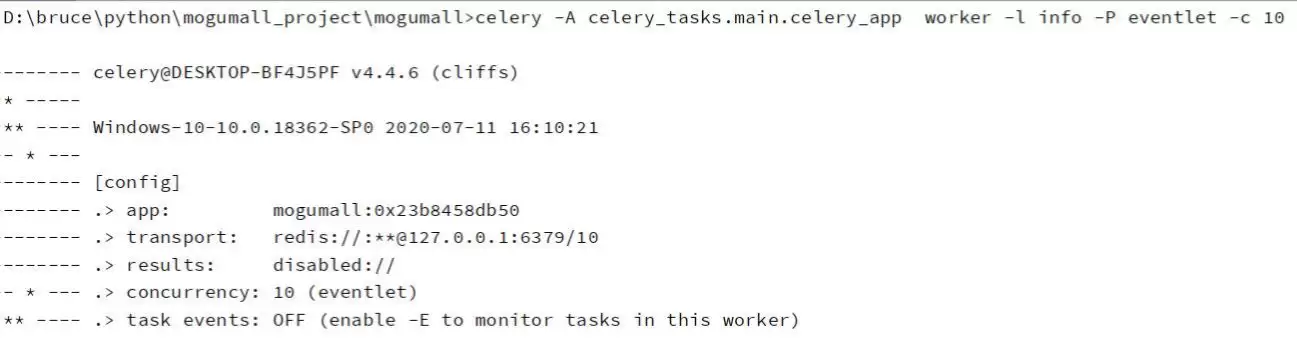
celery正常启动后能收到任务但不执行任务的解决过程

celery正常启动后能收到任务但不执行任务的解决过程

总结

以上是这次踩坑的详细记录,给遇到类似问题的朋友一个参考。希望同样被Windows+Celey折腾过的人,能早点看到这个。

来源:https://www.jb51.net/python/36781078w.htm
上一篇Git合并冲突解决方法:手把手教你处理代码冲突 下一篇Django Celery启动正常但异步任务不执行问题排查方法
本站内容用于信息整理与展示,如有侵权或内容问题请及时联系处理。

相关推荐

补充同频道和同主题内容,方便继续浏览更多相关内容。

同类最新

继续查看同栏目最近更新的文章。

更多
FileZilla断点续传设置与操作指南
编程语言 · 2026-07-25

FileZilla断点续传设置与操作指南

FileZilla支持断点续传,需客户端与服务器均开启REST命令。设置中确保启用断点续传及继续传输选项。中断后自动或手动从断点恢复。注意服务器支持、传输模式匹配及文件完整性校验。

Debian系统C++编译器位置查找方法
编程语言 · 2026-07-25

Debian系统C++编译器位置查找方法

在Debian系统中,通过apt安装的C++编译器g++默认位于 usr bin g++,可使用which或whereis命令验证路径。g++属于build-essential软件包,若未安装则需执行sudoaptinstallbuild-essential。该包还包含gcc、make等编译工具链,g++是GNUC++编译器,实际是符号链接指向具体版本,验证

Debian系统安装C++环境的方法
编程语言 · 2026-07-25

Debian系统安装C++环境的方法

在Debian系统安装C++开发环境:先sudoaptupdate更新包列表,再sudoaptinstallbuild-essential安装编译工具链,或单独安装g++。用g++--version验证。可选安装VSCode、GDB、CMake等工具并配置默认编译器版本。

Debian系统C++开发环境配置指南
编程语言 · 2026-07-25

Debian系统C++开发环境配置指南

在Debian系统中,先执行aptupdate更新软件包列表,再安装build-essential元包即可获得GCC、G++、Make和GDB。通过运行g++--version命令验证编译器安装成功。可选安装VisualStudioCode、CLion等编辑器及CMake构建工具,并编写一个简单的HelloWorld程序,使用g++编译运行以验证环境配置正确

通过cpustat工具查看CPU状态的具体方法与详细步骤
编程语言 · 2026-07-25

通过cpustat工具查看CPU状态的具体方法与详细步骤

cpustat是sysstat包中的CPU监控工具,可按固定间隔输出带时间戳的CPU使用率统计。安装后运行cpustat即可实时显示各核心信息,常用指标包括%usr、%sys、%iowait、%steal和%idle,用于定位用户态、内核态或I O瓶颈。高级选项-c可显示单核统计,-m可同时查看内存使用,适合脚本采集和性能分析。
