
Ollama 卸载完成后,磁盘空间不一定会立刻释放——别觉得奇怪,这是正常现象。Windows 安装器仅负责移除应用本体,而模型数据、日志文件以及更新程序可能仍留在用户目录中。如果你之前将模型迁移到了其他磁盘,这种差异会更加明显。
直接删除整个文件夹也存在风险,准备保留的模型和配置可能一并丢失。正确的操作顺序应当反过来:先确认模型存放位置和保留范围,再依次处理模型、退出后台进程、卸载应用,最后检查并清理残留文件。
这些步骤主要针对通过 OllamaSetup.exe 安装的 Windows 桌面版本。官方文档明确系统起点为 Windows 10 22H2。独立压缩包、系统服务或第三方启动器不遵循相同的卸载路径,需要根据原始部署方式单独停止服务并移除程序文件。
请先核对清楚安装形态,不要把独立 CLI 部署误当作桌面安装器。访问官方 Windows 页面可以确认应用的系统范围以及后台运行方式。

先记录模型位置和需要保留的内容
先保留后删除,这个原则务必牢记。
-
确认当前安装方式、模型目录和备份范围。
从 Windows 开始菜单中的“编辑账户的环境变量”、文件资源管理器,以及一个新打开的 PowerShell 窗口入手。
检查用户变量中是否存在
OLLAMA_MODELS。如果该变量不存在,默认的模型和配置通常位于%HOMEPATH%\.ollama;若存在,则先记下它指向的路径。需要保留自定义 Modelfile、配置或模型时,请先复制到不受清理影响的备份目录。明确是默认目录还是自定义目录,并分别列出“保留”和“删除”两份清单,这是成功的关键。
如果环境变量值为空、目录无法打开,或者多个磁盘均有同名目录,请先暂停清理。使用 PowerShell 执行
Get-ChildItem Env:OLLAMA_MODELS复核当前进程读取到的值,再与文件资源管理器中的实际目录进行比对。
能按模型删除时,不必先清空整个目录
模型可以逐个指定删除,就无需触碰哈希文件。
-
使用 Ollama CLI 删除确定不再需要的模型。
在应用仍可运行时打开 PowerShell,先执行
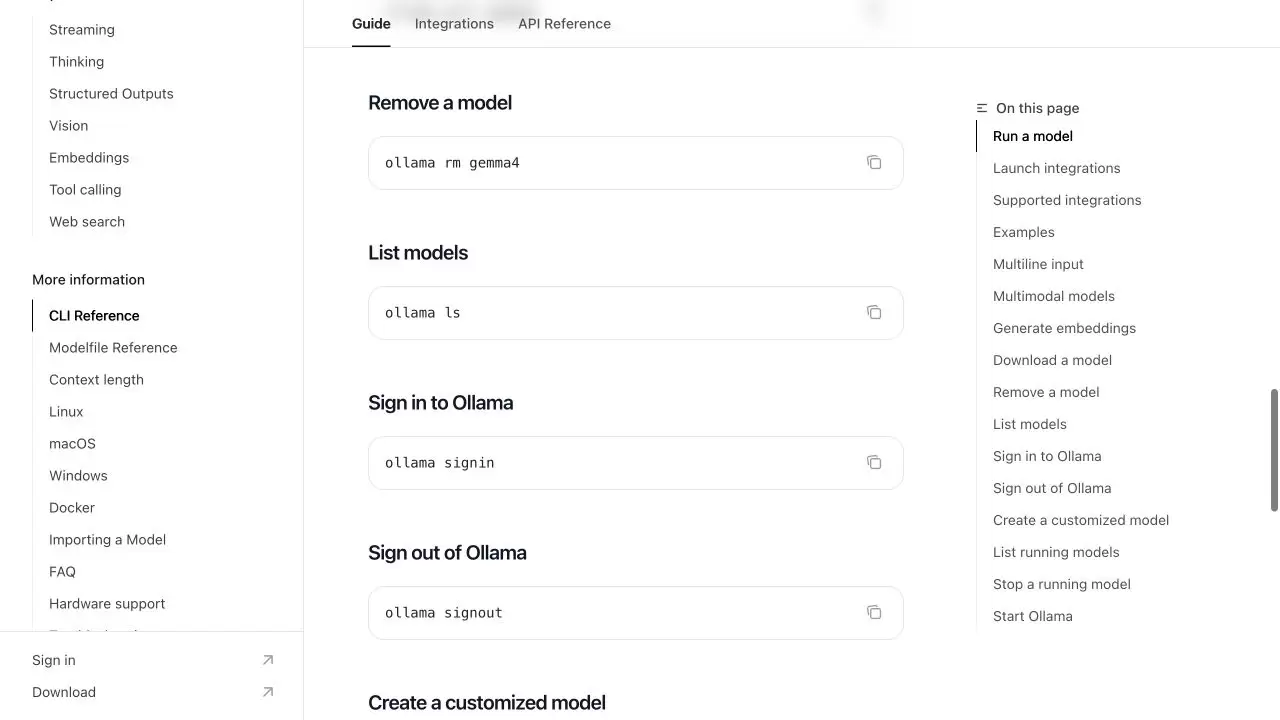
ollama ls查看本地模型列表,然后对目标模型执行ollama rm 模型名。逐一核对模型名称和标签,只删除已经确认不再需要的项目。命令完成后再次运行
ollama ls,避免仅凭文件夹大小猜测删除结果。目标模型不再出现在列表中,同时需要保留的模型仍然可见,这就说明操作正确。
如果出现模型不存在、名称不匹配或服务无法连接的情况,不要擅自修改散落的 blob 文件。先复制
ollama ls中的完整名称;若服务已停止且准备彻底清理,请直接跳转到后面的目录清理步骤。
图中的 Remove a model 与 List models 是两个独立的检查点:先按完整名称删除,再通过列表确认结果。
退出后台程序后再卸载
托盘图标消失,才进入卸载环节。
-
结束 Ollama 桌面程序的后台运行。
从 Windows 任务栏通知区域中的 Ollama 图标开始操作;如果图标被隐藏,请先展开通知区域。
通过托盘菜单退出 Ollama,等待图标消失。若某个模型仍在运行,可先执行
ollama ps查看,再使用ollama stop 模型名停止。通知区域不再显示 Ollama,正在运行的模型列表为空,相关文件不再提示被占用,这就稳妥了。
如果托盘菜单没有响应,请保存其他工作并重启 Windows,登录后不要再次启动 Ollama,直接进入卸载。不要在进程仍在写入模型目录时强制删除文件。
-
从 Windows 设置移除 Ollama 应用。
从开始菜单搜索“添加或删除程序”;Windows 11 也可进入“设置 > 应用 > 已安装的应用”。
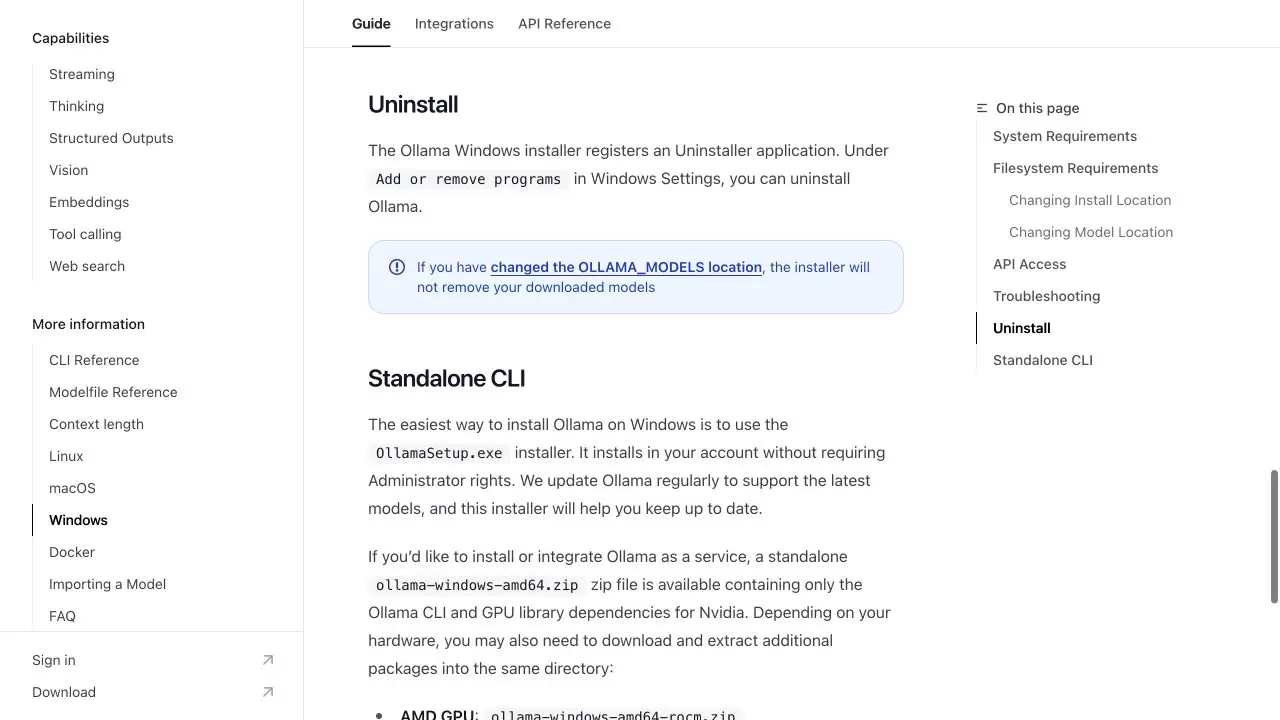
在应用列表中找到 Ollama,打开该项目的操作菜单并选择“卸载”,按照系统提示完成操作。
Ollama 从已安装应用列表中消失,开始菜单不再出现桌面应用入口,才算完成。
如果列表中没有 Ollama,请先确认是否使用了独立压缩包或服务方式部署。卸载器报文件占用时,重新启动系统后再试;不要将手动删除程序目录视为卸载器已经完成。
官方卸载说明明确指向 Windows 的“添加或删除程序”,同时提醒自定义模型目录不会随安装器一起删除。
程序移除不等于模型已清空,这个坑一定要避开。
清理默认模型目录前先确认备份
默认目录和自定义目录必须分开处理。
-
处理用户主目录下的
.ollama。按
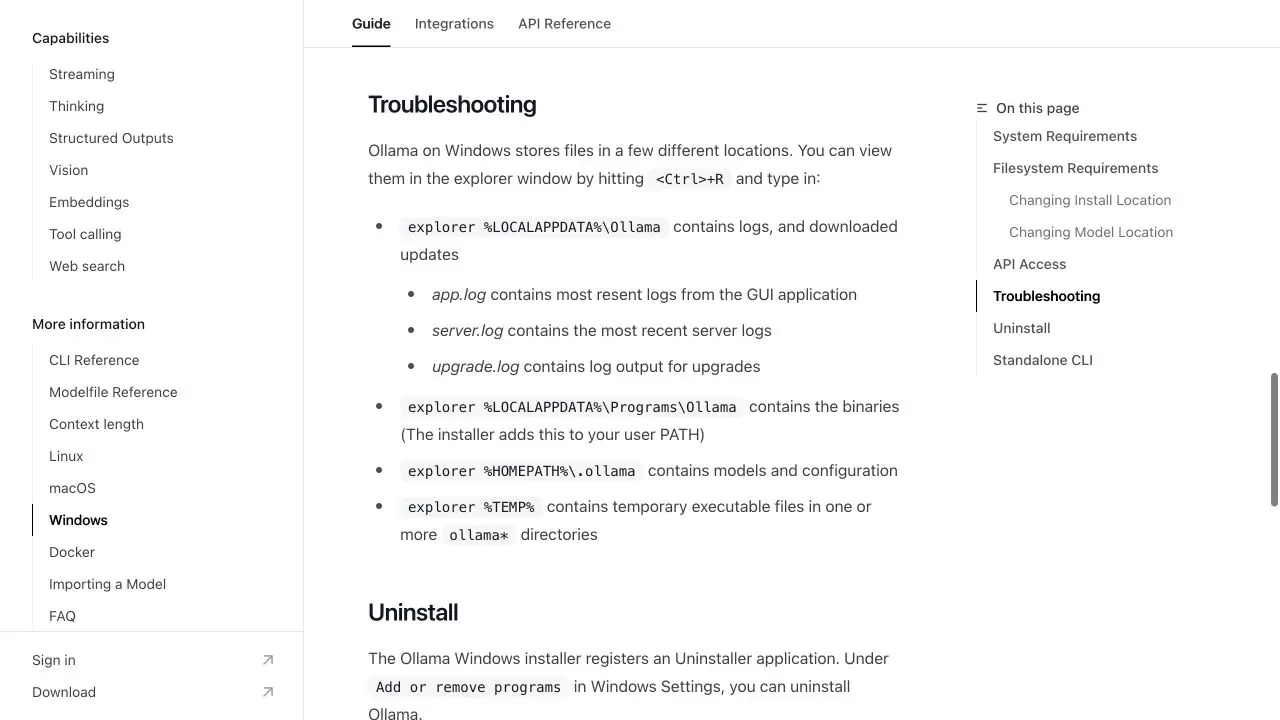
Win+R打开运行窗口,输入explorer %HOMEPATH%\.ollama。确认备份已经完成后,彻底清理可删除整个
.ollama目录;如果只想释放模型空间,应优先使用前面的ollama rm命令,不要手工挑选删无法识别的哈希文件。在完全卸载场景下,该目录应不再存在;在保留配置的场景下,只剩下明确备份的文件,磁盘可用空间按预期增加。
如果提示文件正在使用,说明后台进程尚未完全退出,请先重启再检查。遇到“拒绝访问”时,先确认当前登录账户是否为原安装账户,不要为了删除用户目录而扩大到其他账户。
官方 Troubleshooting 区域将模型配置、程序、日志更新和临时文件分开列出。清理时按目录职责逐项检查,比一次性删除父目录更稳妥。
处理改到其他磁盘的模型目录
变量删除后,需要用新终端复核。
-
删除自定义模型文件并移除
OLLAMA_MODELS用户变量。从开始菜单搜索“编辑账户的环境变量”,在用户变量中找到
OLLAMA_MODELS;模型文件位于第一步记录的自定义目录。先确认自定义目录只用于 Ollama,再删除不再保留的模型文件。随后从用户变量中删除
OLLAMA_MODELS,保存环境变量窗口。自定义目录已按保留清单处理,新打开的 PowerShell 中
Get-ChildItem Env:OLLAMA_MODELS不再返回该变量,这就说明正确。如果目录与其他程序共用,只清理已经确认属于 Ollama 的内容,不删除整个共享目录。如果变量仍然出现,请关闭旧终端并重新打开;旧进程会保留启动时读取的环境。
官方页面给出的 Changing Model Location 步骤说明,模型位置由用户级 OLLAMA_MODELS 决定;这也是自定义目录不会被卸载器自动清掉的原因。

检查日志、程序目录和临时文件
残留按路径清理,不靠文件大小猜测。
-
逐项删除确认无用的 Ollama 残留。
依次在运行窗口打开
%LOCALAPPDATA%\Ollama、%LOCALAPPDATA%\Programs\Ollama和%TEMP%。前两个目录分别检查日志与更新、程序文件;临时目录只处理名称以
ollama开头且时间与本次安装或卸载吻合的目录。如果需要排查历史故障,请先保存日志,再删除。程序目录不再存在,日志更新目录已按需清空,临时目录中没有本次 Ollama 安装遗留的可执行文件,就算清理干净了。
遇到无法确认用途的文件,请先保留。如果文件被占用,重启后再检查;安全软件拦截删除时,先核对路径,不能关闭防护后批量清空整个临时目录。
确认应用、命令和模型目录都已清理
三个入口都干净,才算结束。
-
从三个入口复核卸载结果。
从 Windows 已安装应用列表、新打开的 PowerShell、第一步记录的默认或自定义模型目录入手。
确认应用列表搜索不到 Ollama;运行
where.exe ollama检查是否还有可执行文件路径;再确认模型目录、程序目录和环境变量符合保留清单。应用入口消失,命令不再解析到旧程序,计划删除的模型和残留目录均不存在,同时保留文件可以正常打开,这才算大功告成。
如果
where.exe仍返回路径,请根据结果检查独立 CLI、旧程序目录或 PATH 项;如果应用仍在列表中,请重新运行卸载器。磁盘空间没有变化时,优先复查自定义模型目录,不要重复提交卸载。
卸载与清理完成检查
- 已确认桌面安装器、独立 CLI 或服务部署中的实际安装方式。
- 需要保留的模型、配置和日志已经复制到清理范围之外。
- Windows 已安装应用列表中不再显示 Ollama。
- 默认
%HOMEPATH%\.ollama或自定义模型目录已按清单处理。 OLLAMA_MODELS用户变量已在不再需要时移除。- 日志更新目录、程序目录和相关临时目录已经逐项核对。
- 新 PowerShell 中
where.exe ollama不再指向旧程序。 - 五张官方截图均可打开,并分别对应平台范围、模型删除、卸载入口、文件位置和自定义模型目录。


