
说起Hugging Face Access Token的配置,最容易埋下的隐患其实不是忘了点击哪个按钮,而是为了图省事,给所有机器共用同一个write Token。一旦某台电脑、某个Notebook或部署环境发生泄露,受影响的就不仅仅是当前项目了。更稳妥的做法,是事先梳理清楚使用场景,再为每个用途单独创建一个权限尽可能小的Token。
正式开始操作之前,请先确保拥有一个已正常登录的Hugging Face账号。个人Token继承的是账号本身的资源访问范围,不会凭空获得组织管理员权限。页面名称或按钮布局后续可能会有所调整,但创建入口、权限角色、轮换逻辑这些核心操作流程,仍以当前账号页面和官方文档为准。
从个人设置进入Access Tokens管理页面
入口位置:登录Hugging Face后,点击个人头像菜单,进入Settings,再点击左侧导航栏的Access Tokens。页面中央会列出当前已有的Token,列表下方设有New token按钮。
主要动作:先检查现有列表里,是否已经存在同一用途的Token。通过名称、权限标签和Manage菜单,可以判断它是用于下载模型、上传仓库,还是部署服务。不要在旧Token用途不明确的情况下,直接复制给新项目使用。
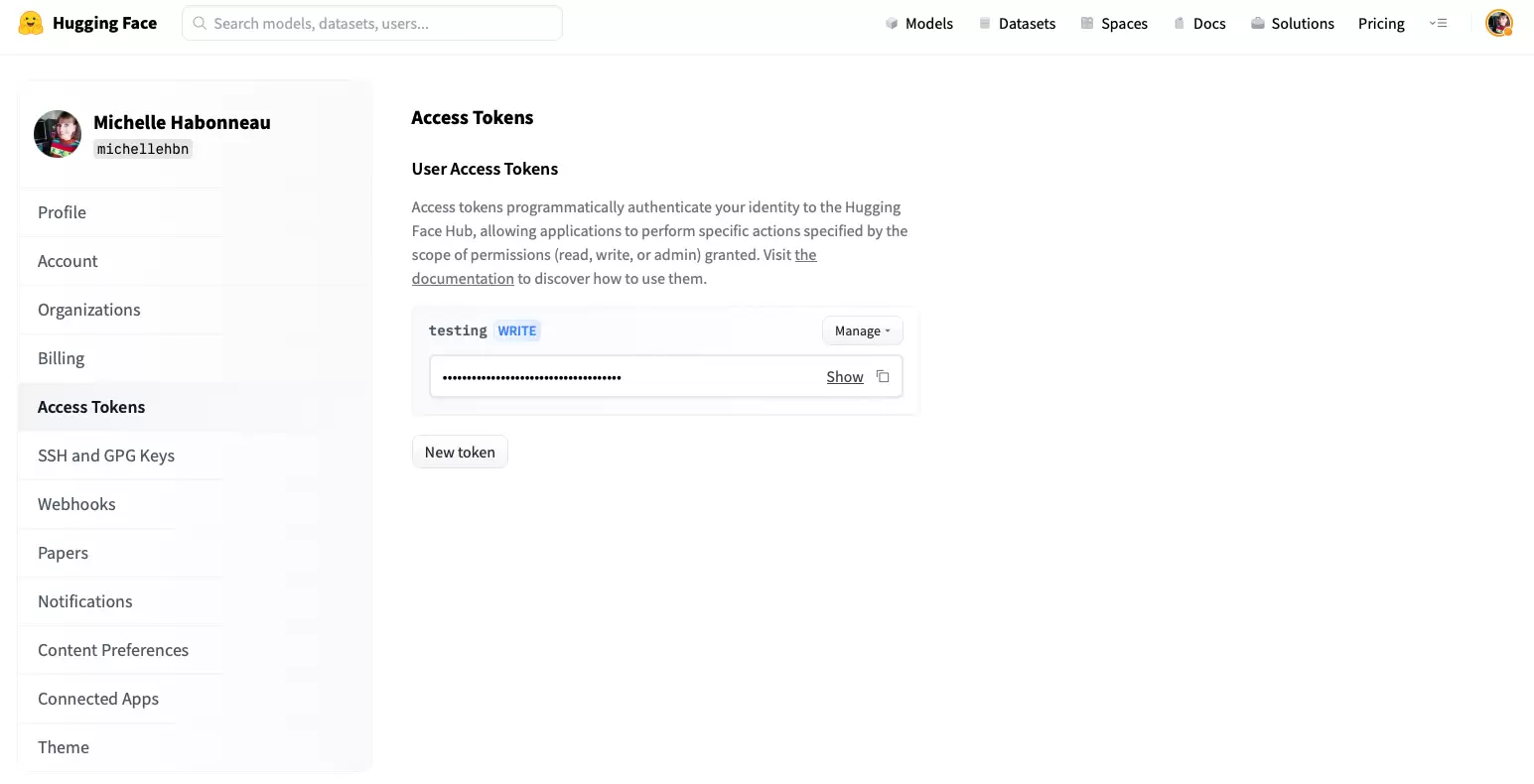
图中左侧高亮显示的是Access Tokens,右侧卡片展示权限标签,New token用于新建,Manage用于轮换或删除。Token值默认处于遮罩状态;如果用途不明确,请勿点击Show,也不要将页面截图发送到聊天群或工单中。
成功标志:页面标题显示Access Tokens,并且能够看到New token按钮。失败处理:如果页面跳转回登录页,请先确认登录会话是否正常;如果组织要求统一管理Token,则需先了解组织策略,不要绕过审批直接使用个人write Token。
先明确用途,再授予最小权限
入口位置:在Access Tokens页面点击New token,创建窗口会要求填写Name并选择Role。目前官方文档将权限分为fine-grained、read和write三类。
主要动作:名称应能体现使用场景,例如本地电脑、某个Notebook或某个部署服务。避免使用token1、test这类难以追溯的名称。权限应按照实际任务来选择:
- fine-grained:将访问权限限制到指定的模型、仓库或组织资源。生产环境优先考虑此类Token,泄露后影响范围更小。
- read:用于下载公开或账号有权读取的私有仓库内容,也适合只读的推理任务。该权限无法向仓库提交修改。
- write:在read基础上增加了写入能力,适用于创建或推送仓库内容、更新模型卡等确实需要写操作的任务。

这张图只需关注三处:Name说明Token服务于哪个任务,Role决定具备哪些能力,Generate a token才会真正创建凭据。一个只下载私有模型的脚本,完全没有理由使用write权限。
成功标志:名称能对应唯一用途,Role与任务动作保持一致。失败处理:不确定是否需要写入权限时,优先选择read或fine-grained;实际使用时如果权限不足,再去核对目标仓库权限和任务动作,不要直接升级成范围更大的共享Token。
生成后,仅交给预定环境使用
入口位置:名称和权限确认后,在创建窗口执行Generate a token。生成结果会回到Token列表,卡片上提供遮罩显示、查看或复制入口。
主要动作:Token只应放入预定环境的安全凭据存储中,例如本机受保护的登录配置、部署平台的Secret,或CI的加密变量。不要将其写入源码、Notebook正文、截图、命令历史、公开仓库或普通聊天消息中。每台机器、每个应用单独使用一个Token,后续撤销时不会连带影响其他用途。
成功标志:Token列表上出现了刚才创建的名称和权限标签,应用能够完成预期的最小动作。失败处理:出现401时,检查Token是否复制完整、是否已失效,以及应用是否读取了正确的Secret;出现403时,检查权限范围、目标资源访问权以及组织审批状态,不要把包含完整Token的错误日志留在工单中。
泄露或停用时,通过Manage立即处理
入口位置:回到Access Tokens列表,在目标Token右侧打开Manage。官方界面提供了Invalidate and refresh与Delete两个选项。

主要动作:如果仍需保留同一用途,但旧值可能已泄露,请选择Invalidate and refresh,让旧Token失效,再将新值更新到对应环境中。如果用途已结束,则选择Delete。执行前务必确认名称,避免误停其他正在使用的Token。
成功标志:刷新后旧值无法再通过认证,应用换用新值后恢复正常;删除后目标名称从列表上消失。失败处理:生产服务因轮换出现401时,检查部署Secret是否已更新、进程是否重新加载了配置。如果Token曾进入公开仓库或日志,还需清理暴露位置,并检查相关访问记录;仅删除页面记录,无法撤回已经发生的访问。
组织资源,可能需要管理员审批
入口位置:普通成员从个人Access Tokens列表或单个Token的编辑页查看状态;Team与Enterprise组织的管理员,从组织Settings的Tokens Management查看待审批项目。
主要动作:细粒度Token指向启用了管理策略的组织资源时,创建后可能先进入Pending状态。管理员查看申请的资源范围后,决定Approve或Deny。在管理员批准之前,访问组织资源会得到403。Denied表示当前审批被拒绝,但后续仍可批准;Revoked是组织级永久撤销,要恢复访问只能删除旧Token,再创建一个新的。

图中的Review Access Token Permissions是组织管理员视角:上方显示Token所有者与状态,中间逐项列出仓库、组织设置和其他资源权限,右上角才是Approve与Deny。普通成员请勿尝试通过反复新建Token来绕过审批。
成功标志:个人Token页面上显示的状态与组织审批结果一致,批准后能够访问被授权的组织资源。失败处理:处于Pending或Denied状态时,联系组织管理员核对申请范围;处于Revoked状态时,不要再继续重试旧值,直接重新创建一个符合组织策略的最小权限Token。
创建完成后的核对清单
- Token名称能够指向一台机器、一个应用或一个部署用途。
- 仅下载内容时未使用write权限,生产用途优先限制到具体资源。
- Token未写入源码、Notebook正文、截图、聊天记录或普通日志。
- 应用仅执行预期动作,401与403已分别按凭据、权限和组织状态进行排查。
- 不再使用或疑似泄露的Token已刷新或删除,依赖环境也已同步更新。
这五项都能确认,Token才算真正配置完成。权限越小、用途越单一,后续的轮换和排查就越便捷,也越不容易因为一个泄露点,影响到全部私有资源。


