
在Vegas中编辑视频素材时,如果需要实现镜头翻转效果,其实操作并不复杂——堪称“一学就会、一用就帅”的实用技巧。接下来,我们将逐步讲解具体方法。

首先,启动Vegas软件并导入待编辑的视频素材。将素材拖入时间轴后,定位到需要添加镜头翻转效果的片段。完成准备工作后,即可进入核心操作环节。
添加特效
点击“视频 FX”选项卡,在特效列表中找到“变换”类别。该类别包含多种画面变换特效,其中“垂直翻转”和“水平翻转”特效即可实现基础的镜头翻转效果。选中所需特效后,直接拖拽至时间轴上的目标视频片段。此时片段会初步显示翻转效果,但建议进一步调整参数,使翻转效果更自然流畅。
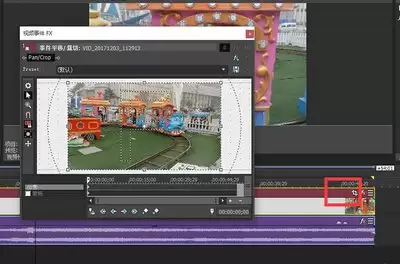
设置关键帧
为了使镜头翻转效果更加平滑自然,设置关键帧至关重要。在Vegas时间轴中,选中已添加特效的视频片段,点击特效控制面板中的“属性”选项。在属性设置中,找到旋转参数(位置、旋转等参数中,旋转是翻转的关键)。在片段起始位置添加一个关键帧,记录初始状态。接着,将时间指针移动到希望完成翻转的位置(如完全翻转的时刻),调整旋转参数使画面翻转,再添加第二个关键帧。Vegas会自动根据两个关键帧之间的变化生成过渡动画,从而实现流畅的镜头翻转效果。
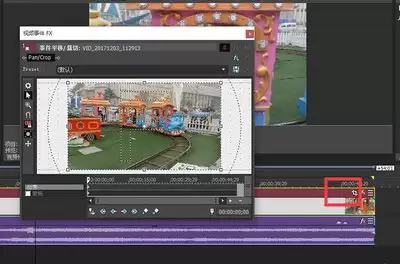
调整翻转速度
若感觉翻转速度过快或过慢,可通过调整关键帧之间的时间间隔来调节。在时间轴上选中关键帧,拖动其位置以改变两关键帧之间的距离。距离越近,翻转速度越快;距离越远,翻转速度越慢。通过此方法,可使镜头翻转效果与视频的整体节奏和氛围相匹配——快节奏片段使用快速翻转,慢节奏片段则用慢速翻转,效果更佳。
通过以上步骤,即可在Vegas中轻松为视频素材添加镜头翻转效果,使视频更具创意和视觉冲击力,为观众带来全新的观看体验。不妨动手尝试,你会发现这个技巧非常实用。


