
在日常办公中,访问服务器共享文件夹时,Windows系统默认会记住第一次输入的账号和密码。此后再次访问便会自动通行——这看似便捷,但实则存在严重安全隐患。一旦电脑被他人使用,等于将服务器入口直接暴露,数据泄露风险骤增。那么,如何强制用户每次访问共享文件都必须输入密码?这里提供两种成熟方案,可根据实际需求选择。
首先介绍第一种方法:通过组策略实现。
Windows组策略中隐藏着一个鲜为人知的开关——它可以禁止系统自动存储远程访问凭据。启用后,系统将不再缓存任何凭证,每次访问共享文件夹时都必须重新输入账号密码。具体操作步骤如下:
打开“开始”菜单,在搜索框中输入“gpedit.msc”并回车,启动组策略编辑器。依次展开:“Windows设置” → “本地策略” → “安全选项”,在右侧列表中找到“网络访问: 不允许存储网络身份验证的密码和凭据”。默认状态下该策略为“已禁用”,我们需要将其修改为“已启用”。请参考下方两张截图,完成后本地计算机将不再缓存任何共享访问凭据,每次打开共享目录都必须输入账号密码。

图:组策略配置——强制每次访问共享文件夹均需身份验证

该方法简单免费,适用于大多数普通网络环境,尤其适合对系统控制力较强的企业。
然而,有时我们需要的不仅仅是“每次输入密码”——比如还需要精确控制某个共享文件只能查看不能复制、只能修改不能删除,甚至记录谁在何时打开了什么文件。此时仅靠组策略已难以满足需求。这就引出了第二种方案:借助专业的共享文件夹管理软件。
市面上此类工具并不多,其中一款具有代表性的是大势至共享文件夹管理软件。其核心价值在于不仅能强制远程用户每次登录时校验身份,还能对共享文件进行精细的权限管控:例如只允许打开文件但禁止另存到本地、只允许修改但禁止删除,甚至禁止拖动复制和打印——这些功能在操作系统原生共享环境中几乎无法实现。同时,所有访问行为都会被记录,便于事后审计。

图:共享文件管理软件——防复制、防另存等精细权限配置
具体操作时,在软件界面顶部找到“全局设置”,勾选“启用远程用户校验”,然后点击后面的“远程登录用户设置”,在此处添加需要验证的用户。之后,用户访问共享文件前必须先运行客户端,并输入管理员设置的校验账号和密码,否则管理端将直接拒绝访问。

该客户端名为FileLockerMain.exe,运行时可通过快捷键Alt+F5唤出登录界面。默认密码为dsz,登录后选择“操作软件” → “远程用户校验”,输入管理员分配的账户密码即可。
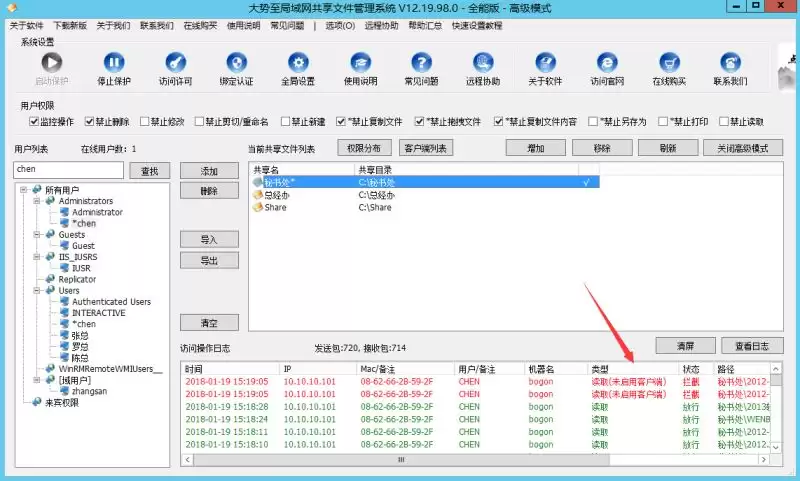

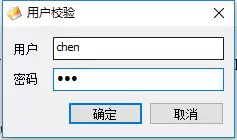
验证通过后,即可正常访问共享内容,不会出现“未启用客户端”的提示。需要注意的是,当用户不再需要访问共享文件时,应退出客户端。下次访问时再重新启动,以确保强制校验逻辑不被绕过。
总体而言,两种方法各有适用场景。组策略方案零成本、见效快,适合安全要求不太严苛的环境;而专业软件则适用于需要精细权限控制和审计追踪的高安全场景。企业可根据实际需求,选择最适合的方案。


