
在Windows 7系统中,想要隐藏私人文件并设置密码保护,其实有一个非常实用的技巧。无需安装任何第三方软件,仅利用系统自带的功能和一段简单的批处理代码即可实现。下面详细拆解每一步操作。
第一步,先创建一个新文件夹,名称可以随意设定,比如命名为“隐藏文件”。
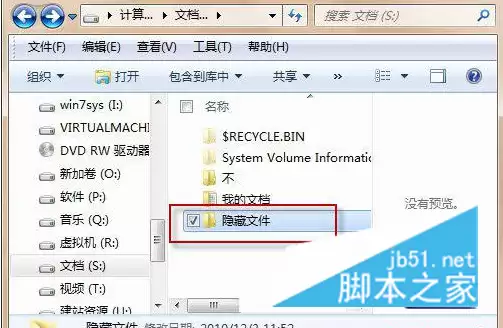
接着,打开这个文件夹,在空白处右键单击,选择“新建” → “文本文档”,创建一个文本文件。
接下来,将下面这段代码复制到文本文件中。别担心,代码并不复杂,只是几个简单的命令组合。
cls
@ECHO
OFF
title Folder Private
if
EXIST
"Control Panel.{21EC2020-3AEA-1069-A2DD-08002B30309D}"
goto
UNLOCK
if
NOT EXIST Private
goto
MDLOCKER
:CONFIRM
echo Are you sure you want to lock the folder(Y/N)
set/p
"cho=>"
if
%cho%==Y
goto
LOCK
if
%cho%==y
goto
LOCK
if
%cho%==n
goto
END
if
%cho%==N
goto
END
echo Invalid choice.
goto
CONFIRM
:LOCK
ren Private
"Control Panel.{21EC2020-3AEA-1069-A2DD-08002B30309D}"
attrib +h +s
"Control Panel.{21EC2020-3AEA-1069-A2DD-08002B30309D}"
echo Folder locked
goto
End
:UNLOCK
echo Enter password to unlock folder
set/p
"pass=>"
if
NOT %pass%== PASSWORD_GOES_HERE
goto
FAIL
attrib -h -s
"Control Panel.{21EC2020-3AEA-1069-A2DD-08002B30309D}"
ren
"Control Panel.{21EC2020-3AEA-1069-A2DD-08002B30309D}"
Private
echo Folder Unlocked successfully
goto
End
:FAIL
echo Invalid password
goto
end
:MDLOCKER
md Private
echo Private created successfully
goto
End
代码中有一个关键位置——PASSWORD_GOES_HERE,你需要将其替换成自己设定的密码。例如,若设置密码为12345,则对应行变为:if NOT %pass%== 12345 goto FAIL。
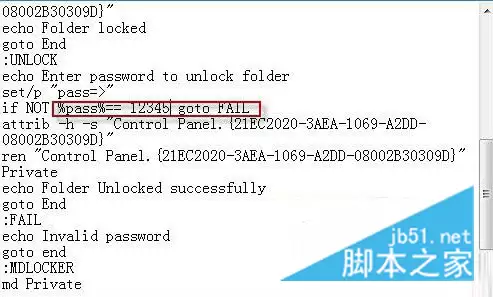
接着,将文本文档另存为.bat格式,文件名可命名为locker.bat。保存时注意:保存类型必须选择“所有文件”,否则文件仍为文本文档,无法作为批处理文件运行。

双击运行locker.bat文件后,在“隐藏文件”文件夹内会自动生成一个名为Private的文件夹——这就是用于存放私密文件的位置。将需要保护的文件全部放入该文件夹中。
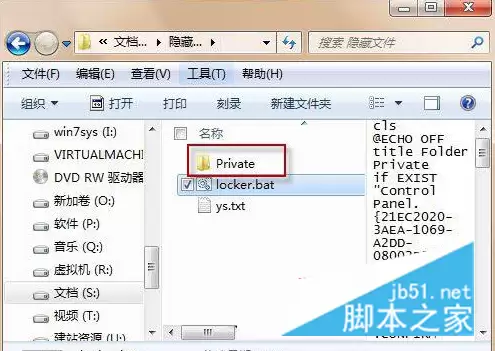
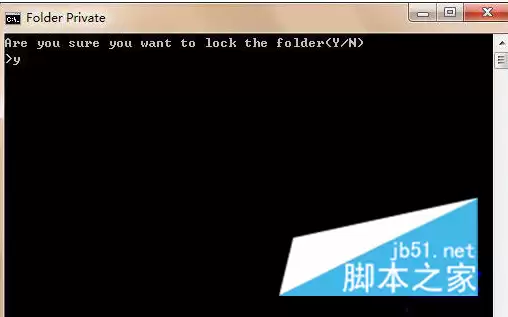
再次双击Locker.bat文件,此时会弹出命令提示符窗口,输入Y并回车。神奇的一幕出现了:Private文件夹立即消失,仿佛从未存在过。
不过,如果其他用户在资源管理器中点击“组织”→“文件和搜索选项”,打开“文件夹选项”,切换到“查看”选项卡,然后取消勾选“隐藏受保护的操作系统文件”,并选择“显示隐藏的文件、文件夹和驱动器”——此时Private文件夹会再次出现。但它的名称已变为Control Panel.{21EC2020-3AEA-1069-A2DD-08002B30309D},看起来像一个系统级别的隐藏文件夹。
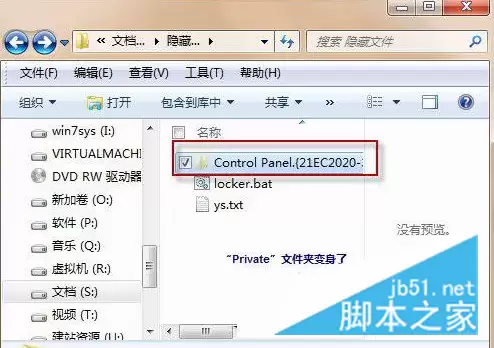
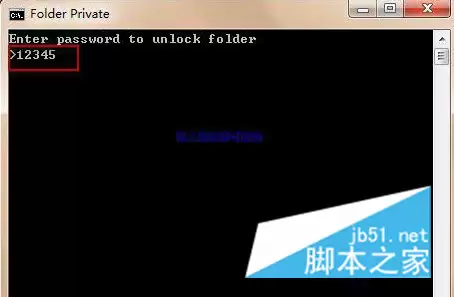
解锁过程同样简单:再次双击locker.bat,在弹出的命令提示符窗口中输入之前设定的密码,按下回车键即可恢复文件夹。
总之,该方法充分利用了Windows 7系统自身的机制,实现了零成本、高效率的隐私保护。感兴趣的朋友不妨亲自尝试一下。


