
首先来了解OllyDBG的安装步骤。实际上,这款工具并不需要传统的安装流程——你获取的1.10版本是一个zip压缩包,只需将其解压到任意文件夹,直接双击OllyDBG.exe即可启动(若使用中文版本,则运行OllyICE.exe即可)。整个过程极为简便,几乎无需任何配置。 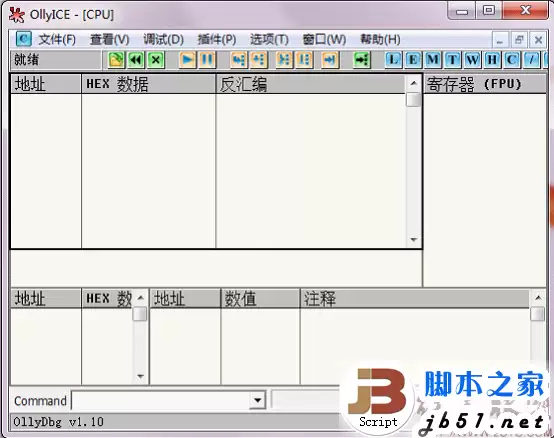
接下来快速浏览OD的各个窗口界面。熟悉这些窗口布局,后续调试操作时才能更加从容不迫。
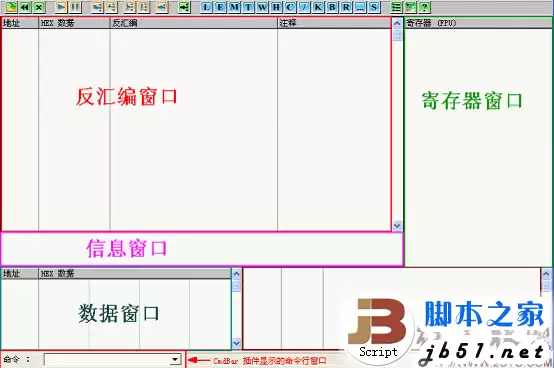
首先介绍反汇编窗口。这是你调试过程中最常关注的区域——它显示被调试程序的反汇编代码。标题栏包含多列信息:地址、HEX数据、反汇编语句、注释。想要隐藏或显示这些标题?在窗口内右键单击弹出菜单,选择“界面选项→隐藏标题”或“显示标题”即可。此外,用鼠标左键单击“注释”标签,可以切换注释的显示方式,操作十分便捷。
寄存器窗口,用于展示当前选中线程的CPU寄存器内容。同样,单击标签“寄存器 (FPU)”可以切换显示模式。如果你对寄存器显示格式有特定偏好,可以自行调整至最顺手的样式。
信息窗口,平时可能容易被忽略,但它实际非常实用——显示反汇编窗口中当前选中指令的参数、跳转目标地址、字符串等详细信息。相当于为每条指令提供了额外的注解说明。
数据窗口,用于查看内存或文件内容。通过右键菜单可以切换不同的显示方式,例如按字节、按字、按双字等,根据实际需求灵活选择。
堆栈窗口,显示当前线程的堆栈信息,包括调用关系、局部变量等。调试过程中经常需要关注此窗口。
窗口介绍完毕,接下来讲解OD的核心操作——快捷键。熟练掌握这些快捷键,调试效率将大幅提升。
F2:设置断点。将光标定位到你想暂停的指令行,按下F2即可设置断点。再次按下F2则取消断点,开关灵活自如。
F8:单步步过。每按一次执行一条指令,当遇到CALL等调用子程序的指令时,不会进入子程序内部,而是直接跳过执行。适合观察程序整体流程。
F7:单步步入。与F8的区别在于——遇到CALL指令时会进入子程序内部,并停在第一条指令上。想要深入分析细节时,使用此键。
F4:运行到选定位置。将光标放在某一行,按下F4,程序会直接运行到该行暂停。省去逐行按过的繁琐操作。
F9:运行。如果没有设置断点,程序会直接运行起来;如果已设置断点,则运行到断点处暂停。这是最常用的“放行”快捷键。
CTRL+F9:执行到返回。该命令会在执行到ret(返回指令)时暂停。常用于从系统领空(如ntdll、kernel32等)快速返回到我们调试的程序领空,避免在系统代码中浪费时间。
ALT+F9:执行到用户代码。这是另一个从系统领空快速返回的实用快捷键。在系统代码中按下ALT+F9,会直接跳回你正在调试的用户程序代码区域。
这些快捷键配合使用,可以让调试过程行云流水。刚开始可能记不住,没有关系,多使用几次,肌肉记忆自然形成。


