
在日常办公中,我们经常使用 Microsoft Office 或 WPS Office 制作文档、表格、演示文稿甚至小型数据库。这些文件里可能存放着项目方案、客户名单、财务数据等敏感信息,因此做好文档加密保护至关重要。给办公文件添加密码其实并不复杂,但不少人对具体操作仍有些模糊。今天,我们就来系统梳理一下 Word、Excel、PowerPoint、Access 以及 WPS 文件的加密方法,帮助你快速掌握安全防护技巧。
一、Microsoft Office 文件加密方法
1. 加密 Word、Excel、PowerPoint 文件
这三种 Office 组件的加密思路基本一致,主要通过以下两种方式实现。
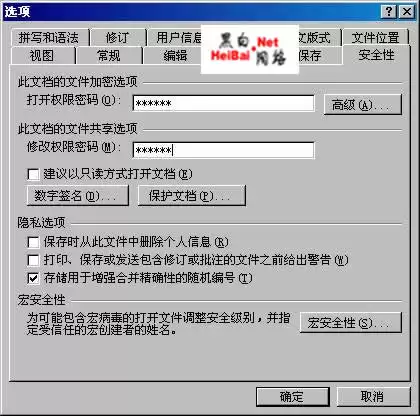
方式一:通过选项设置。以 Word 为例,打开文档后,依次点击“工具”菜单下的“选项”,切换到“安全性”选项卡(如图 1 所示)。在这里,你可以分别设置“打开权限密码”和“修改权限密码”。设置完成后确认退出,再保存文档即可生效。Excel 和 PowerPoint 的操作逻辑完全相同,只是选项卡名称略有差异,但入口位置基本一致。
 500)this.width=500" title="点击这里用新窗口浏览图片" />
图 1
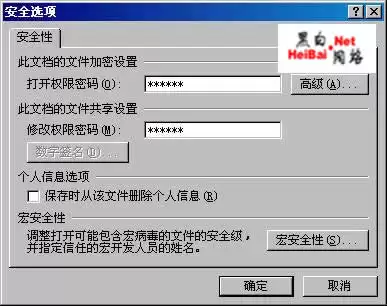
方式二:保存时直接加密。当你对文档执行“保存”或“另存为”操作时,在弹出的对话框工具栏中找到“工具”按钮,点击旁边的下拉箭头,选择“安全选项”(如图 2 所示)。同样可以设置两类密码,确认后保存即可。在 Word 中称为“安全措施选项”,在 Excel 中则叫“常规选项”,找到对应入口就能顺利操作。
 500)this.width=500" title="点击这里用新窗口浏览图片" />
图 2
需要特别注意的三点:第一,根据实际保密需求,“打开权限密码”和“修改权限密码”可以单独设置,也可以同时设置,两个密码可以相同也可以不同。第二,PowerPoint 从 2002 版本才开始支持加密功能,早期版本无法实现。第三,在方式二操作时,不同软件的菜单选项名称不完全一样,但功能入口位置基本对应,不必纠结于具体名称。
2. 加密 Access 数据库文件
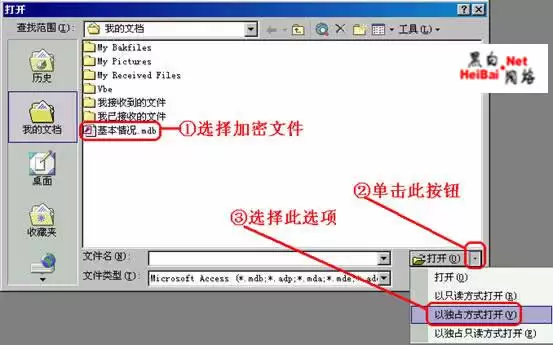
数据库的加密方式略有特殊,需要以独占模式打开文件才能进行设置。具体步骤如下:启动 Access 2002,点击“文件”菜单中的“打开”,在弹出对话框中选中要加密的数据库文件,注意右下角“打开”按钮旁边有一个小箭头(如图 3 所示),点击它,选择“以独占方式打开”。
 500)this.width=500" title="点击这里用新窗口浏览图片" />
图 3
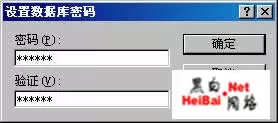
打开后,依次执行“工具”菜单下的“安全”,再选择“设置数据库密码”(如图 4 所示),输入密码并确认,返回后保存即可。注意:如果不是以独占方式打开文件,该设置密码的选项会呈灰色,无法点击。
 500)this.width=500" title="点击这里用新窗口浏览图片" />
图 4
二、WPS Office 文件加密方法
使用 WPS Office 的用户也不必担心,金山文字、金山表格、金山演示这三种组件的加密方式完全统一,操作起来非常简便。在对应组件的窗口中,找到“文件”菜单,选择“文档加密”下的“密码”选项,弹出对话框(如图 5 所示),输入密码并确认后,再保存或另存文件即可生效。
 500)this.width=500" title="点击这里用新窗口浏览图片" />
图 5
整套流程看下来并不复杂,核心步骤就是:找到加密入口,设置好密码,最后记得保存。之后每次打开文件,系统都会要求验证密码,基本安全就有了保障。数据无小事,该加锁的时候千万别省这几秒钟,给文件加上密码,就是给信息安全上了一道保险。


