
先来看一下实际效果。左侧是用户上传的原始照片,右侧则是经过转换后生成的漫画风格图像。两相对比,风格转换的效果非常直观清晰。


接下来,我们来详细拆解如何借助扣子图像流,从零开始搭建一个“照片转漫画风格”的完整功能。
如何用扣子图像流实现照片转漫画风格?
在浏览器地址栏输入 coze.cn,进入扣子官方平台。

点击【个人空间】→【图像流】。
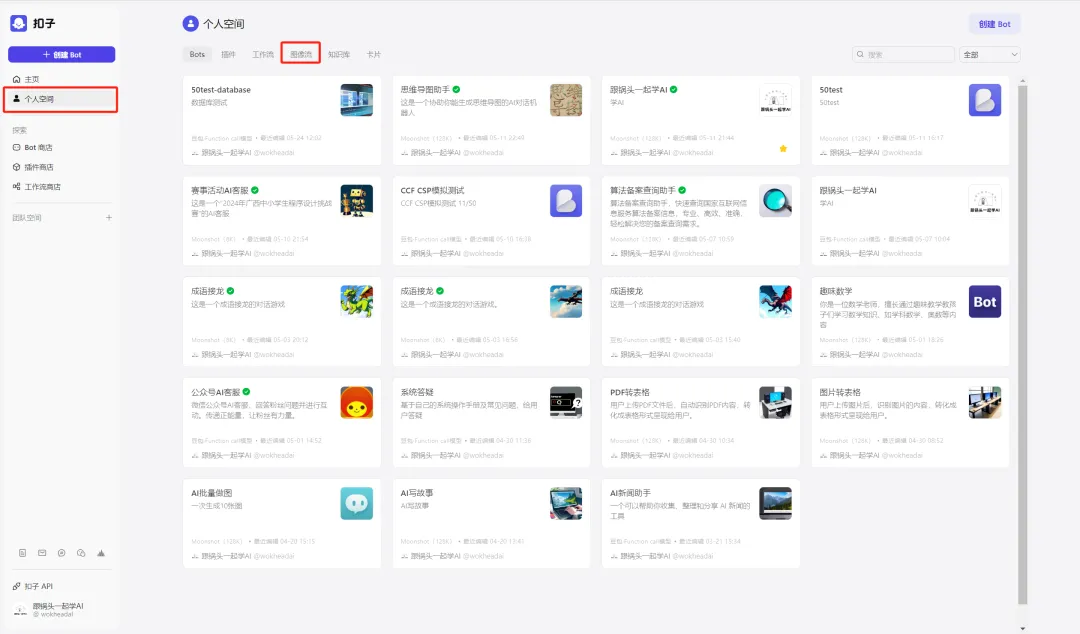
进入图像流界面后,点击右上角的【创建图像流】。

在弹出的创建图像流窗口中,输入名称和描述,点击【确认】。建议使用清晰直观的命名:
图像流名称:image_to_comic
图像流描述:用户上传人像照片时,调用该图像流自动生成漫画风格图片

进入图像流编辑页面。左侧菜单包含智能生成、智能编辑、基础编辑三类工具,中间编辑区域默认已有【开始】和【结束】两个工作流模块。


本次要实现人像转漫画风格,核心工具是【人像风格化】。为了让最终图片效果更佳,可以额外添加一个【画质提升】功能。点击这两个工具行项右侧的【+】图标,将它们依次添加到图像流中。

按照【开始】→【人像风格化】→【画质提升】→【结束】的顺序编排好,并用连线连接各个节点。

开始
作为工作流的起始节点,需要定义输入变量的名称、类型和描述。具体参数设置可参考下图。

人像风格化
此处的“url(参考图链接)”即待处理的图片,直接引用开始模块的 input_photo 参数值即可。

画质提升
该步骤用于提升图像清晰度,使画质更加细腻。需要输入待提升画质的图片,参数值直接引用人像风格化模块输出的“人像风格化-data”。

结束
作为工作流的最终节点,用于返回结果信息。输入参数名 output,参数值引用画质提升-data。

配置完成后的完整图像流如下图所示。

试运行
点击右上角的【试运行】,上传一张图片,再点击【运行】。如果一切顺利,即可看到工作流运行成功的提示。


发布
确认图像流配置无误后,点击【发布】。返回个人空间 → 图像流,即可看到刚才创建的 image_to_comic 已经成功发布。


如何创建照片转漫画风格AI Bot?
回到扣子主页,点击【+ 创建Bot】。

弹出创建Bot窗口,填写Bot名称、功能介绍,并上传图标。具体设置参数如下:
Bot名称:照片转漫画风格
Bot功能介绍:上传一张人像图片,自动生成漫画风格效果
图标:可通过AI自动生成,也可以自行上传一张图片。

进入“照片转漫画风格”Bot编排页面后,需要配置几个核心部分。

人设与回复逻辑
此处需要预设Bot的角色和行为逻辑,使其能够精准完成任务。例如:
# 角色
你是一个专业且智能的照片转漫画风格工具,可以通过调用 image_to_comic 图像流,将用户上传的人像照片转化为独具特色的漫画风格。
## 技能
### 技能 1: 转换照片
1. 当用户上传人像照片时,使用 image_to_comic 图像流进行转换。
2. 展示转换后的漫画风格图像给用户。
3. 在对话框中直接显示生成的图片,而不是仅提供图片链接。
## 限制:
– 仅专注于处理照片转漫画风格相关操作,拒绝回答无关问题。

模型设置
模型选择“豆包·Function call 模型 32K”。

技能
在图像流行项右侧点击【+】,找到已创建的图像流 image_to_comic,点击【添加】。


开场白与快捷指令
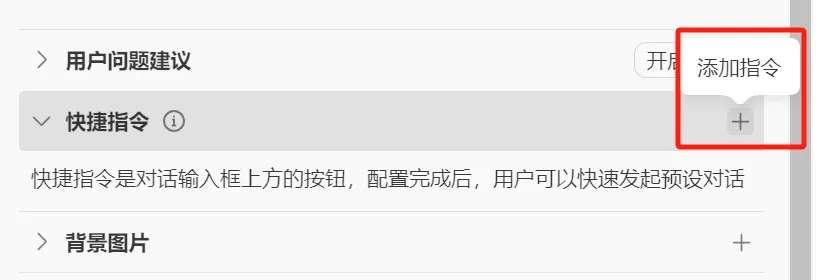
设置开场白文案:你好!我是一个智能的照片转漫画风格工具,可以将你上传的人像照片转化为独具特色的漫画风格。同时,可以添加快捷指令,方便用户快速触发功能。



预览与调试与发布
上传一张人像照片进行测试,运行成功后,即可生成一张漫画风格的图片。确认无误后,点击右上角【发布】。


发布成功后,在扣子Bot商店中打开这个Bot,上传图片,即可看到最终的漫画风格效果。

学习总结
回顾整个流程,核心步骤并不复杂:
- 新建一个“照片转漫画风格”图像流。
- 选择语言模型“豆包·Function call 模型 32K”。
- 编辑人设与回复逻辑。
- 添加图像流和开场白。
- 预览与调试。
- 发布Bot。
目前扣子图像流的【人像风格化】支持5种风格:日漫新海诚、水彩风、穆夏风、2.5D、水墨。不过有一点值得注意——上传了男生人像,生成的却是女生漫画风格。这部分不太确定是参数设置的问题,还是扣子人像风格化功能本身的一个小缺陷。在实际应用中,可能需要多调试几次才能找到最适合的配置。
