游乐游手机版
首页/AI热点日报/热点详情

Stable Diffusion入门教程及插件安装指南

类型:热点整理2026-07-21
StableDiffusion插件安装以汉化插件为例,可通过可用列表搜索安装、从网址粘贴GitHub地址安装,或下载压缩包手动放入插件目录。安装后需在设置中激活并重启WebUI,界面即可变为中文。三种方法原理相通。

前言

Stable Diffusion 插件的安装流程,其实并不复杂。本文以汉化插件为例,手把手拆解每一步操作。目前市面上主流的一键安装包或云端部署方案,大多已内置了汉化插件,但部分用户初次打开 WebUI 时,界面仍然显示英文。因此,我们有必要完整走一遍安装与启用流程,帮助大家快速解决这个入门难题。

插件的使用:安装与应用

整个过程可分为两个阶段:安装插件应用插件。其中,安装部分包含三种主流方法,接下来逐一介绍。

Extensions 插件入口

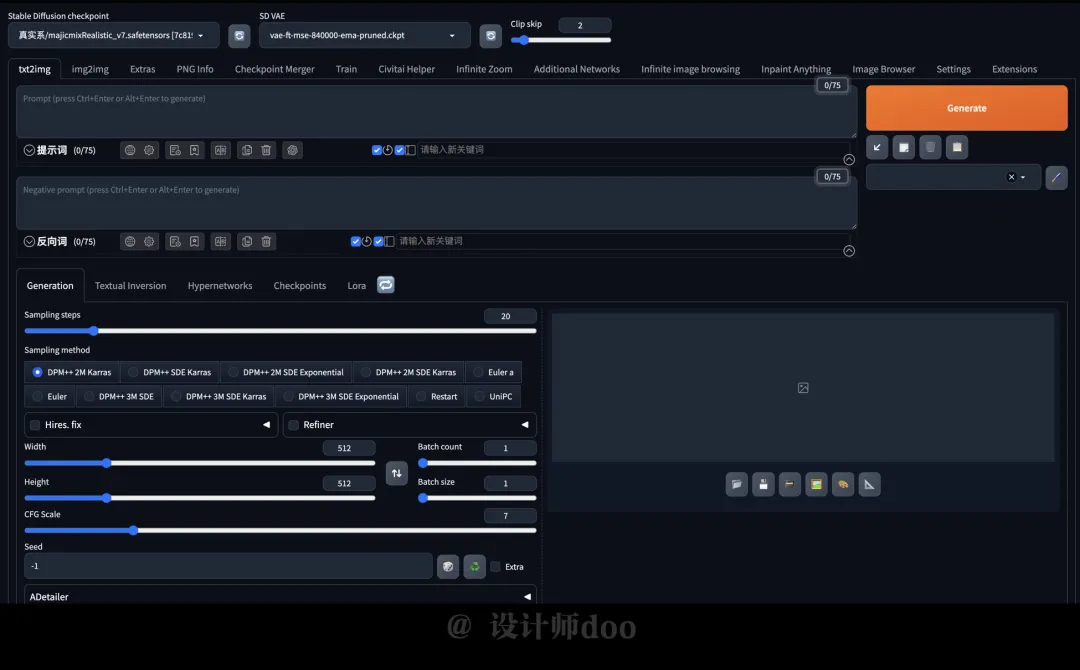
首先打开 WebUI 界面,右上角的“Extensions”标签就是插件的管理入口。所有与插件相关的操作都在此标签下,点击即可进入插件管理页面。
Stable diffusion入门教程,Stable Diffusion的插件安装教程 Stable diffusion入门教程,Stable Diffusion的插件安装教程

插件页面中的四个标签项

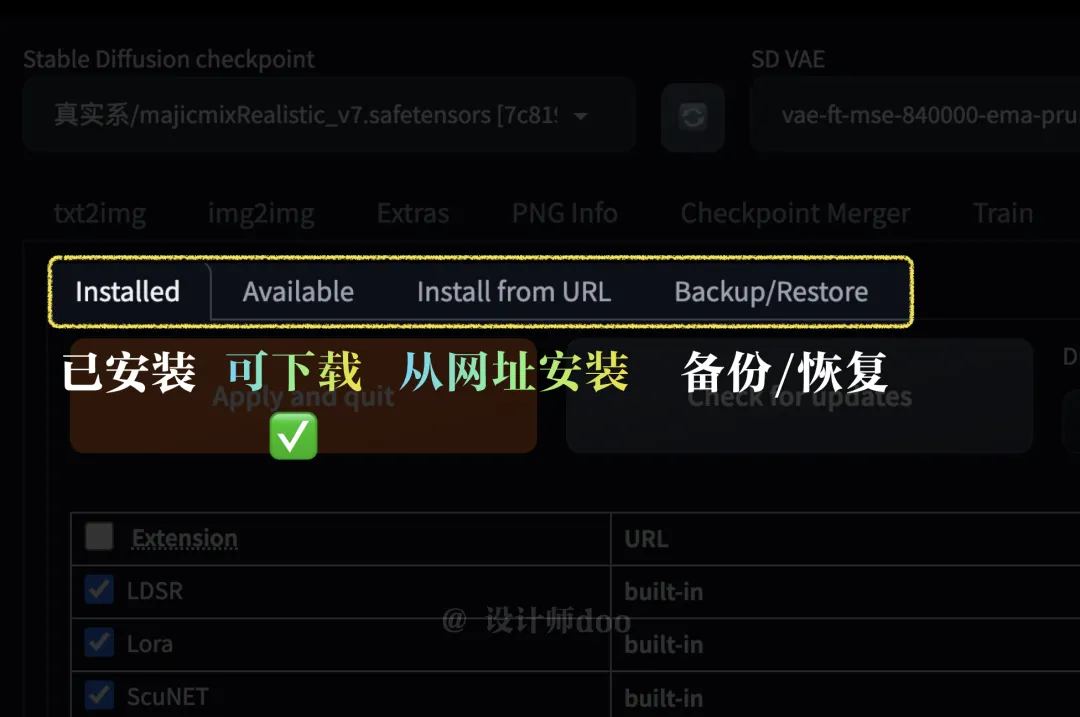
进入插件页面后,顶部有四个标签:“已安装”、“可下载”、“从网址下载”、“备份/恢复”。其中,第二个和第三个标签与插件安装直接相关。
Stable diffusion入门教程,Stable Diffusion的插件安装教程

下载插件方式一:Available(可下载)

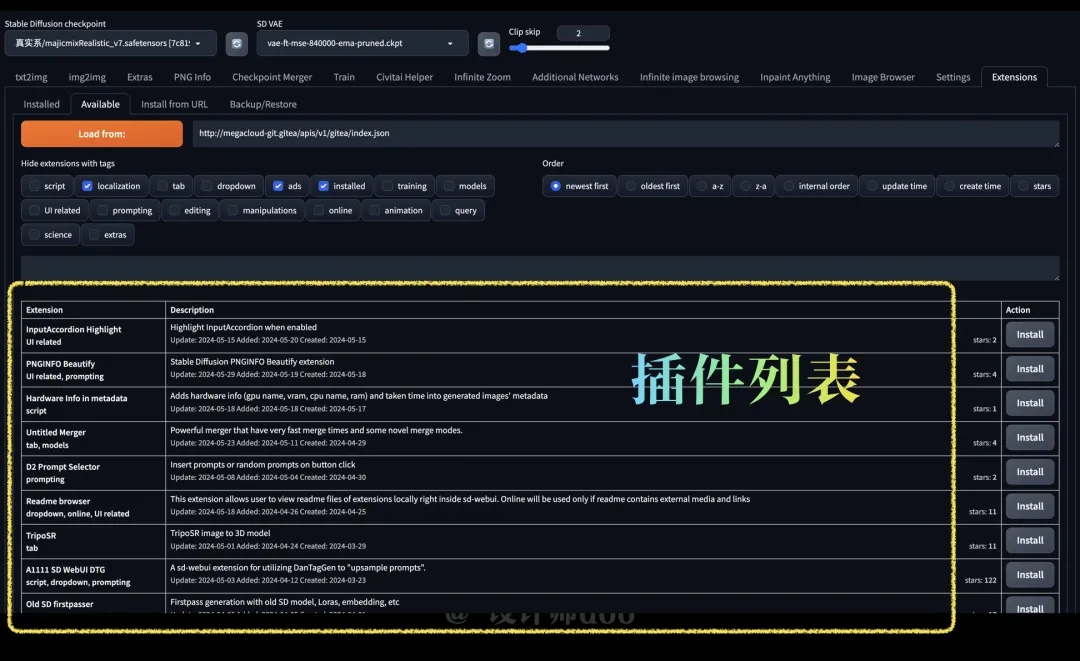
第一种方式最为直观——在“Available 可下载”标签下,点击页面中的橙色按钮,即可加载插件列表。

Stable diffusion入门教程,Stable Diffusion的插件安装教程 Stable diffusion入门教程,Stable Diffusion的插件安装教程

然后在页面中部的搜索框内输入“zh”并按下回车键。

Stable diffusion入门教程,Stable Diffusion的插件安装教程

注意:请将筛选条件中的“localization 本地化”和“installed 已安装”两个勾选取消,否则可能无法找到所需的汉化插件。

Stable diffusion入门教程,Stable Diffusion的插件安装教程

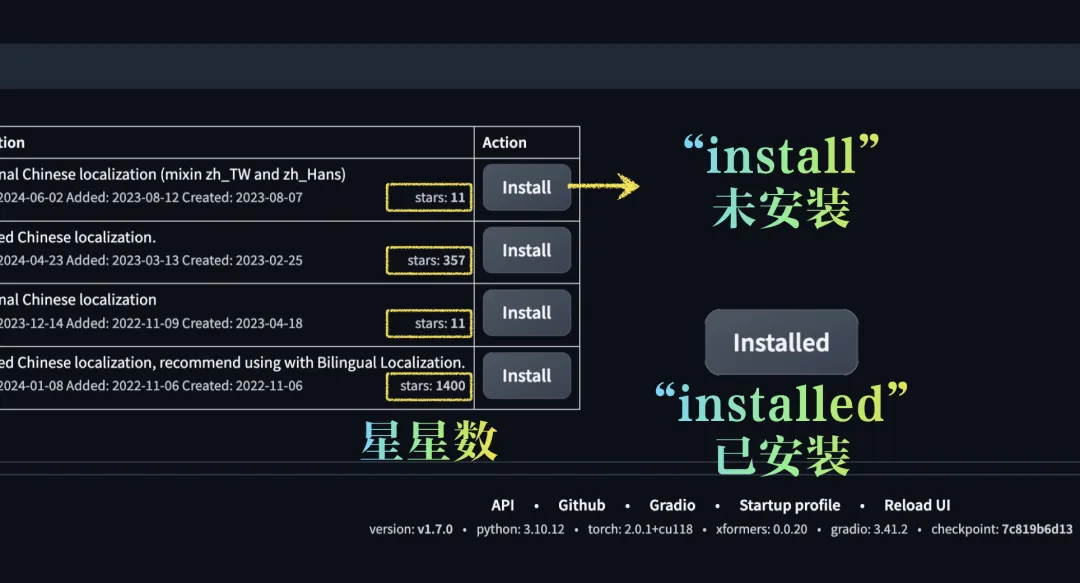
搜索结果会列出四个与汉化相关的插件,星标数量代表评价高低,后面的“install”按钮表示未安装,“installed”则表示已安装。
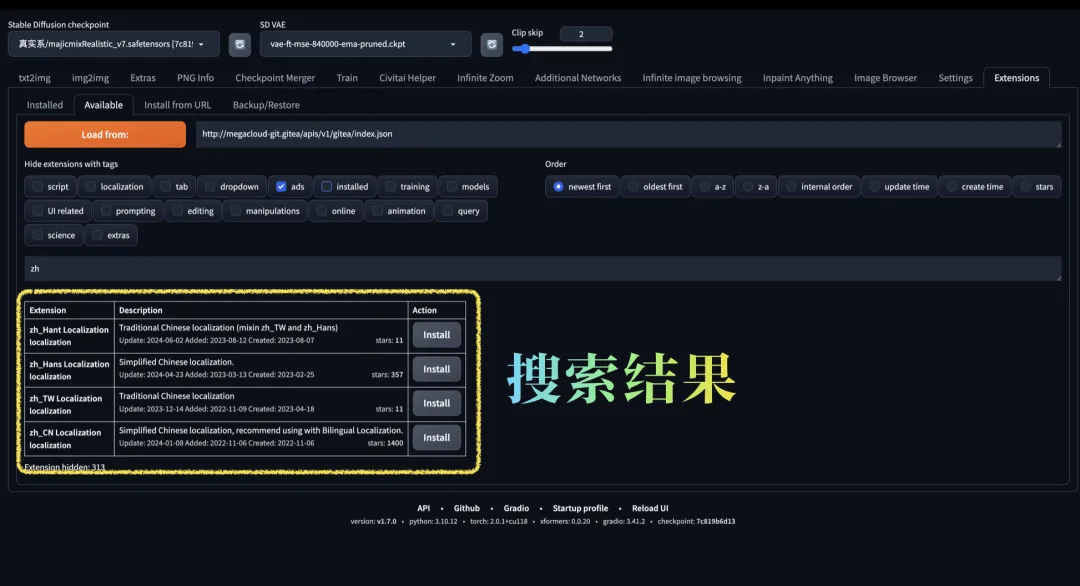
Stable diffusion入门教程,Stable Diffusion的插件安装教程 Stable diffusion入门教程,Stable Diffusion的插件安装教程

选择一个评价较好的汉化插件,点击“install”按钮,稍等片刻,状态变为“installed”,即表示安装成功。

Stable diffusion入门教程,Stable Diffusion的插件安装教程 Stable diffusion入门教程,Stable Diffusion的插件安装教程

下载插件方式二:Install from URL(从网址安装)

另一种常用方法,是点击“Install from URL 从网址安装”标签。
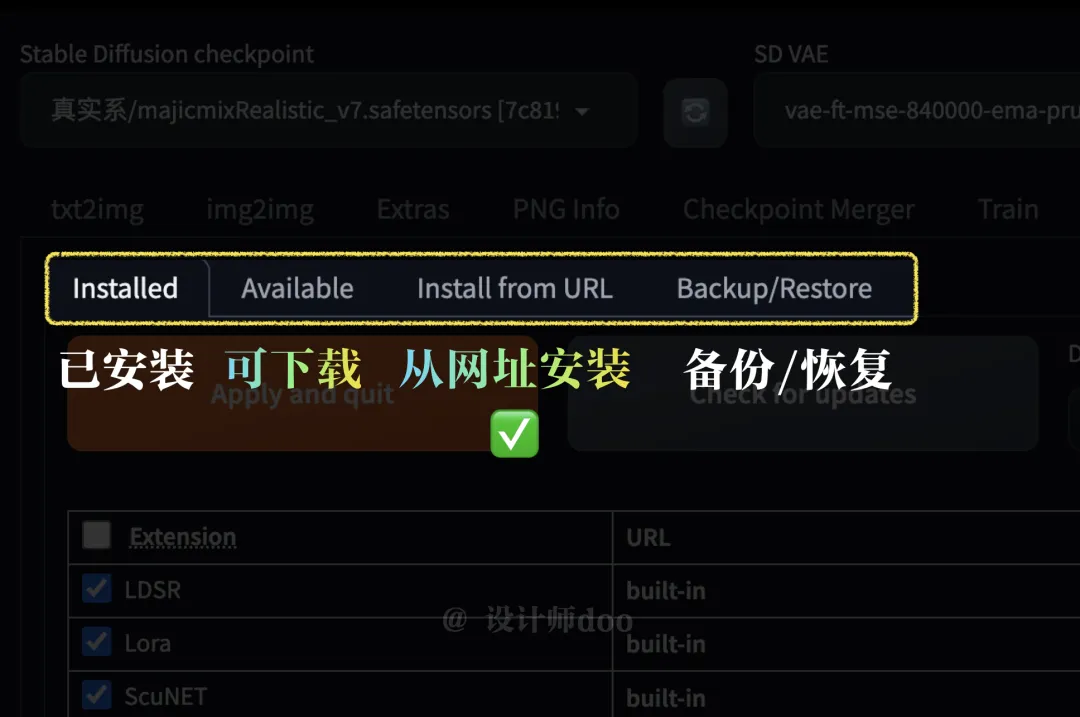
Stable diffusion入门教程,Stable Diffusion的插件安装教程

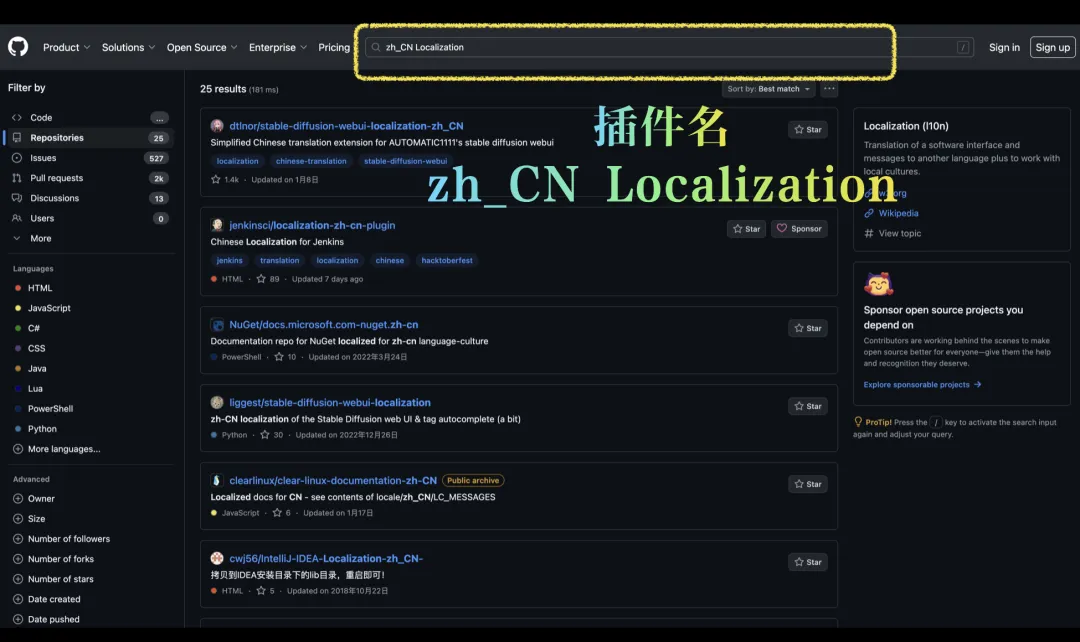
页面上方有一个输入框,用于粘贴插件的 GitHub 地址。首先前往 GitHub 官网(https://github.com/)搜索插件名称,找到对应的仓库。
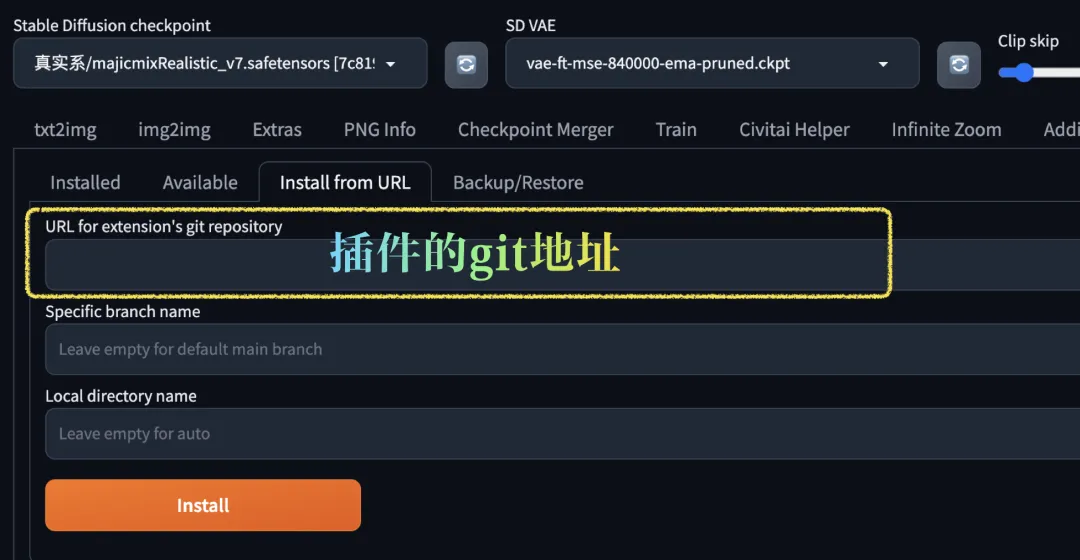
Stable diffusion入门教程,Stable Diffusion的插件安装教程 Stable diffusion入门教程,Stable Diffusion的插件安装教程

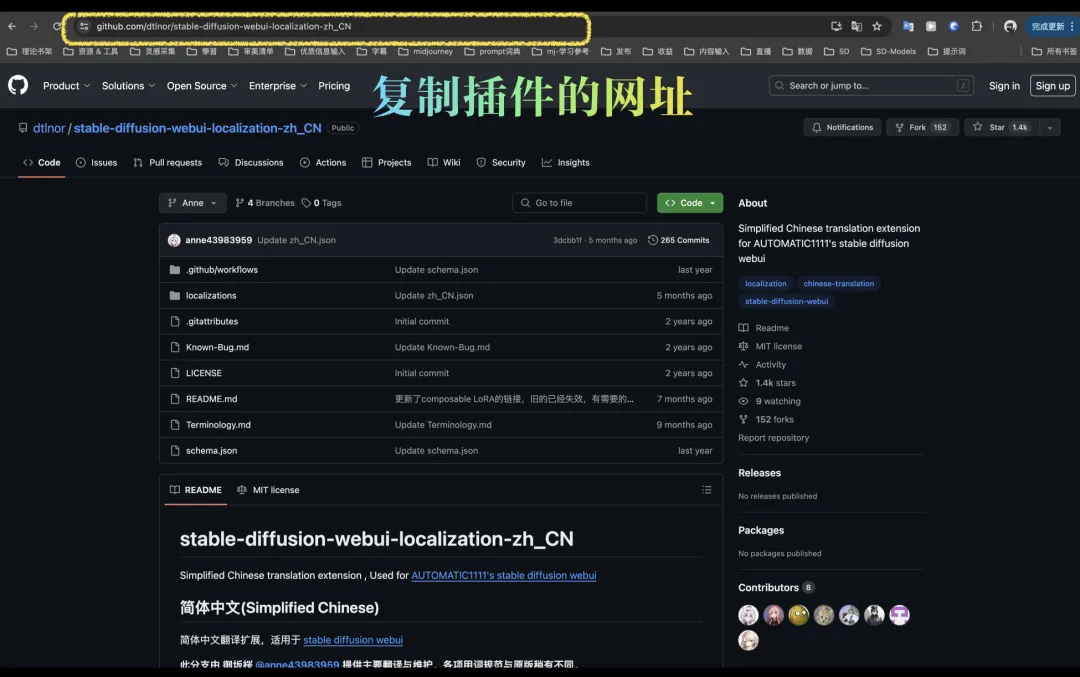
进入插件详情页后,复制浏览器地址栏中的网址。

Stable diffusion入门教程,Stable Diffusion的插件安装教程 Stable diffusion入门教程,Stable Diffusion的插件安装教程

将复制的网址粘贴到 WebUI 的输入框中,然后点击下方的橙色按钮进行安装。

Stable diffusion入门教程,Stable Diffusion的插件安装教程

下载插件方式三:直接下载安装包,放入对应路径

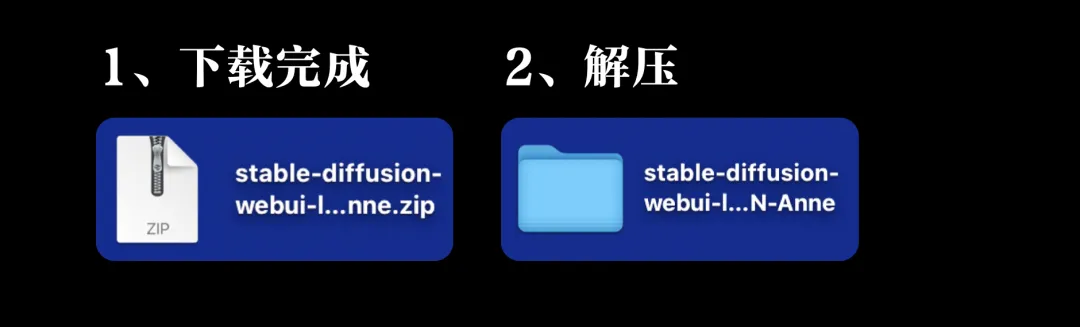
第三种方式更为直接——在 GitHub 插件页面,点击绿色的“Code”按钮,选择“Download ZIP”下载压缩包。

Stable diffusion入门教程,Stable Diffusion的插件安装教程 Stable diffusion入门教程,Stable Diffusion的插件安装教程 Stable diffusion入门教程,Stable Diffusion的插件安装教程

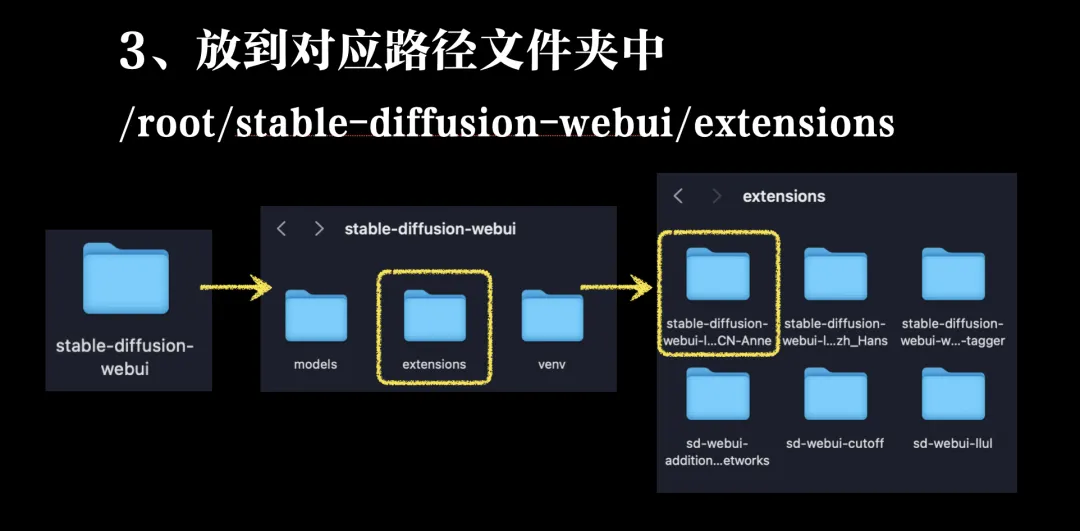
下载后解压,将文件夹复制到 WebUI 的插件目录(具体路径可参考上图)。使用云端部署的用户,同样可以采用此方法——将下载好的插件上传到对应的插件文件夹即可。

Stable diffusion入门教程,Stable Diffusion的插件安装教程

插件已安装完成

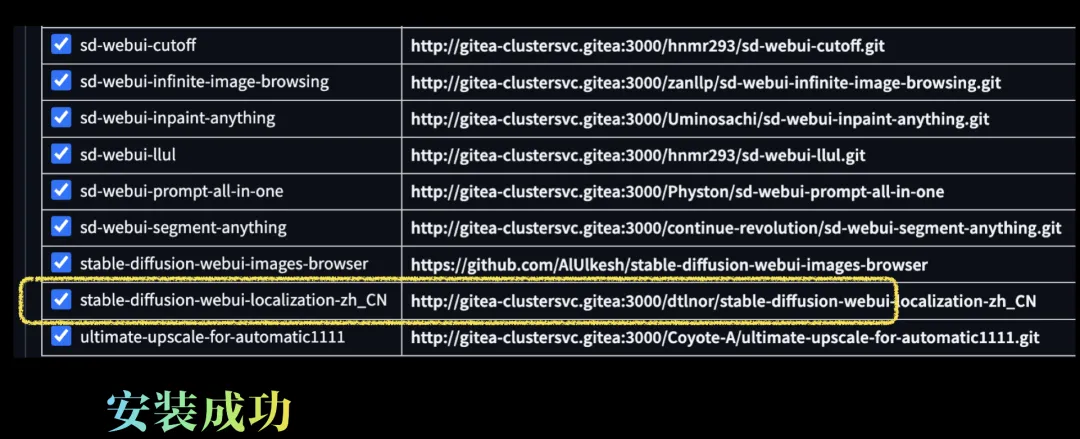
回到 WebUI 的插件管理页面,点击“Installed 已安装”标签,即可在列表中找到刚才安装的汉化插件,确认安装成功。
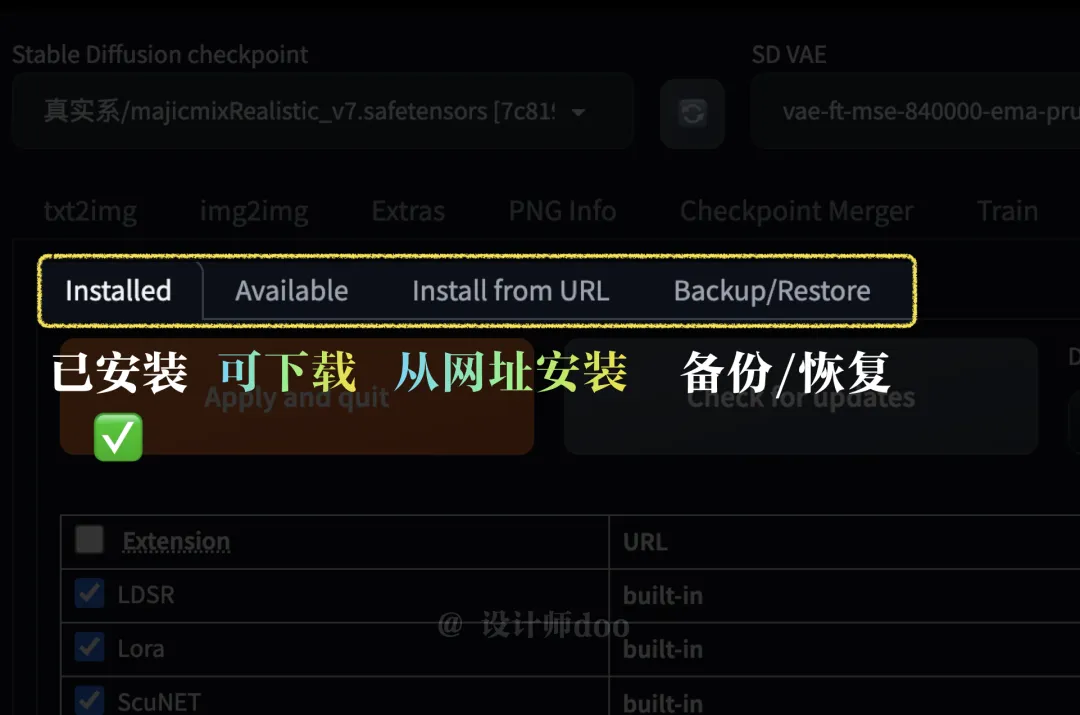
Stable diffusion入门教程,Stable Diffusion的插件安装教程 Stable diffusion入门教程,Stable Diffusion的插件安装教程

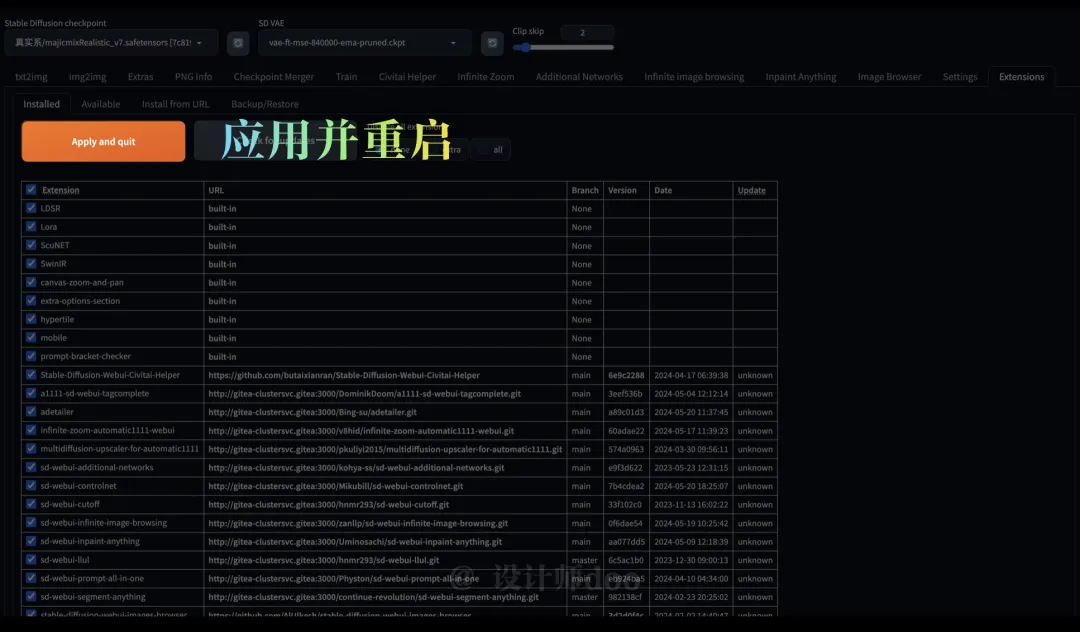
然后点击页面上方的橙色按钮,应用更改并重启 WebUI。

Stable diffusion入门教程,Stable Diffusion的插件安装教程

应用插件

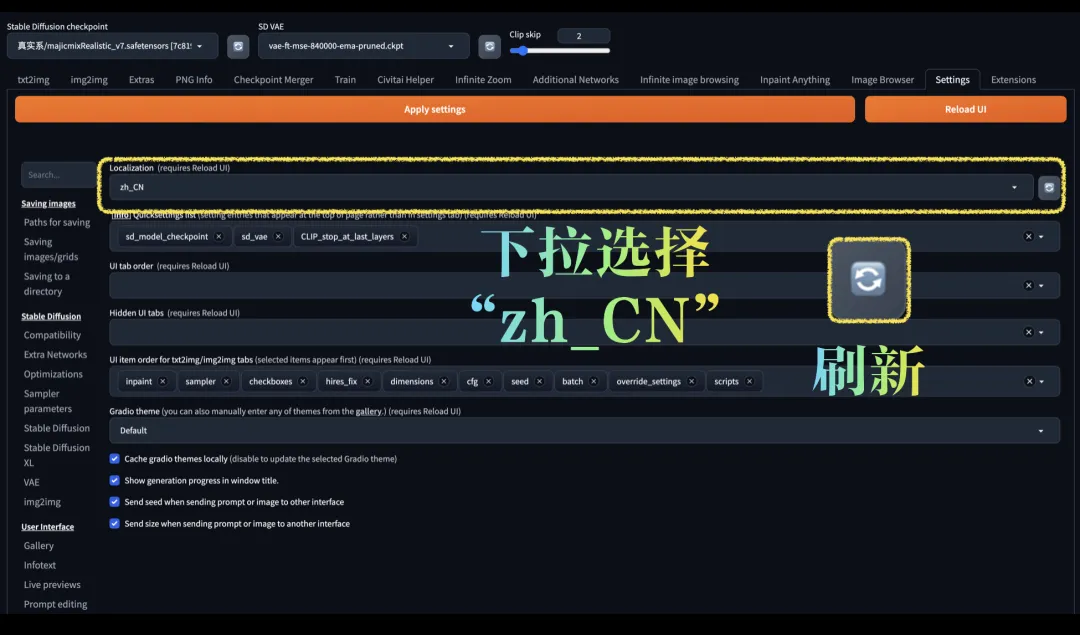
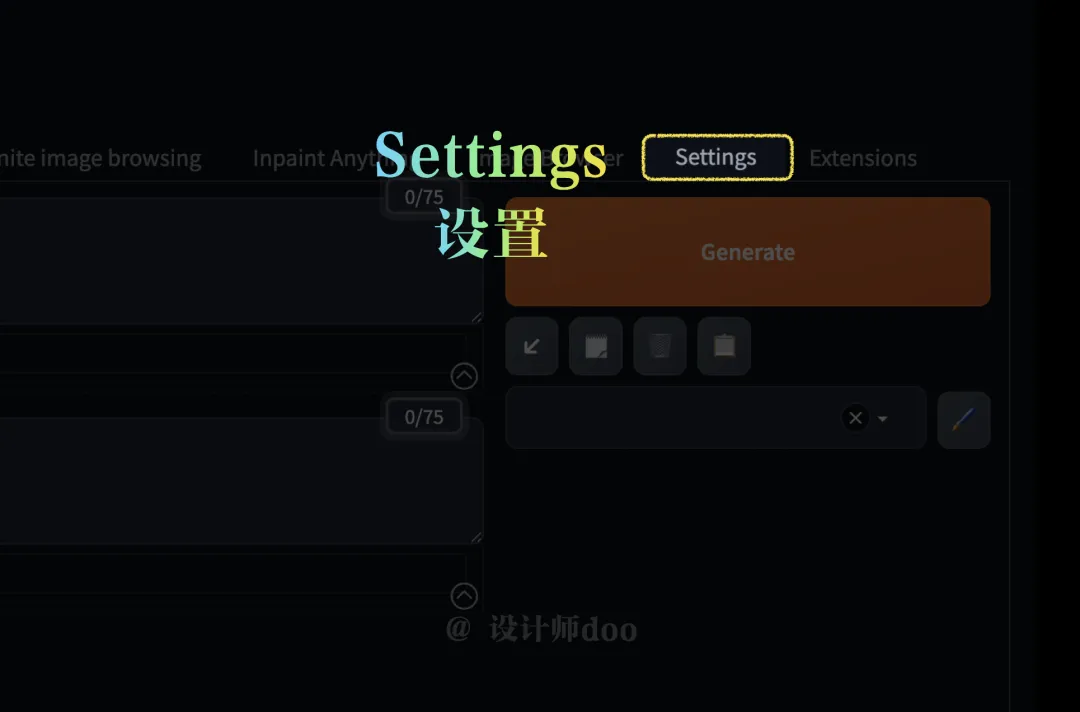
安装插件只是第一步,还需要激活它。在 WebUI 右上角点击“Settings 设置”,进入设置页面。

Stable diffusion入门教程,Stable Diffusion的插件安装教程

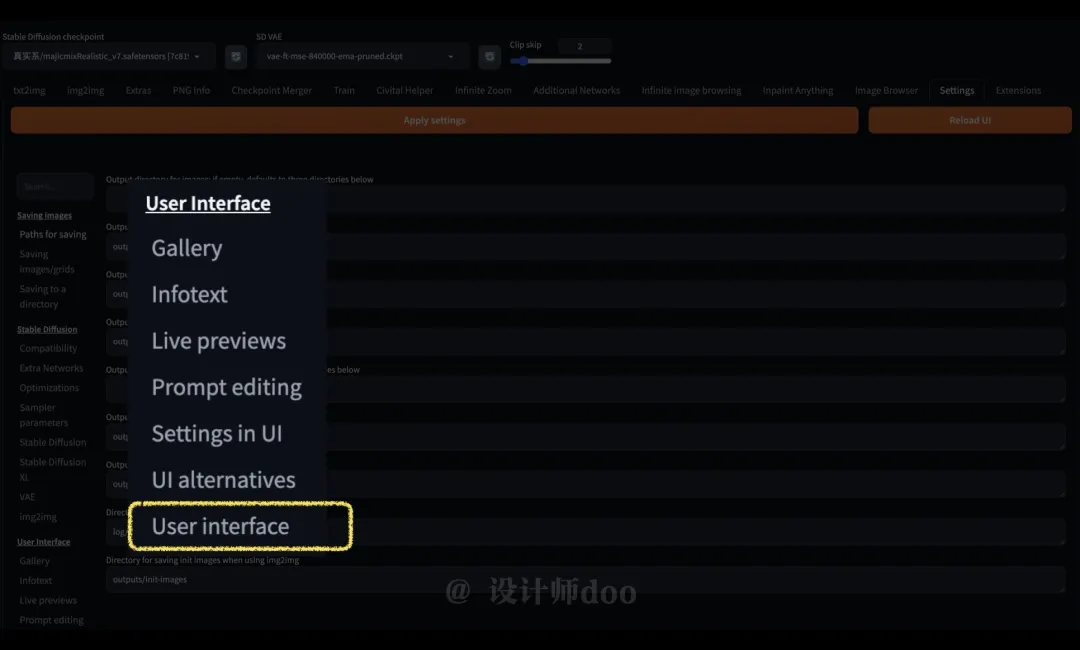
在左侧菜单栏向下滑动,找到“User Interface 用户界面”标签。
Stable diffusion入门教程,Stable Diffusion的插件安装教程

在最上方的下拉菜单中,选择刚刚安装的汉化插件。如果列表中没有显示,请先点击后面的刷新按钮。
Stable diffusion入门教程,Stable Diffusion的插件安装教程 Stable diffusion入门教程,Stable Diffusion的插件安装教程

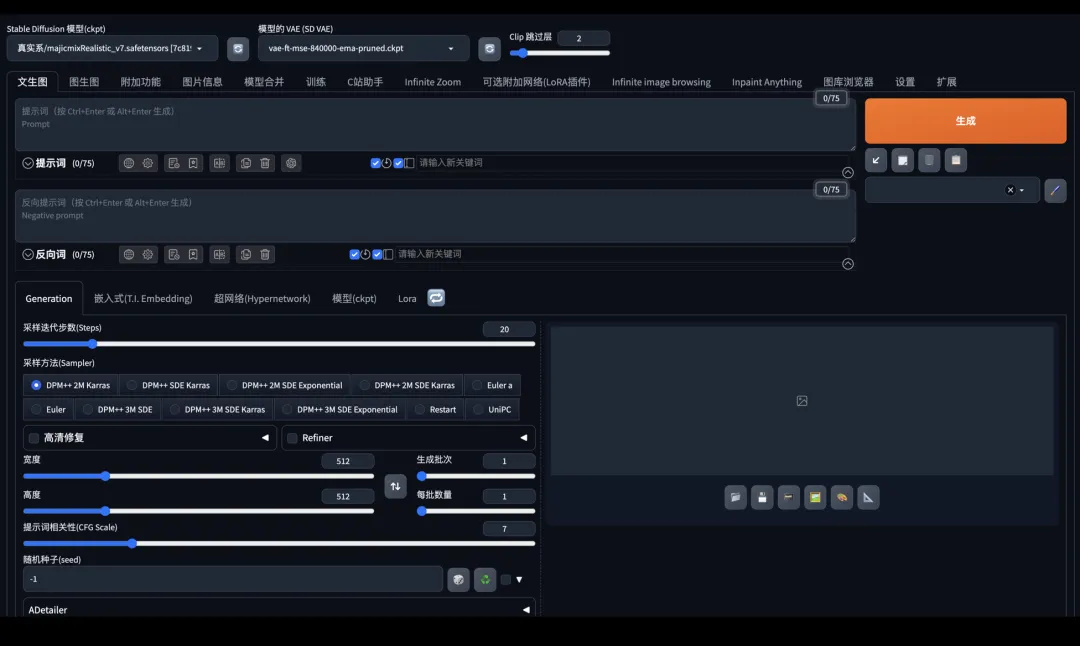
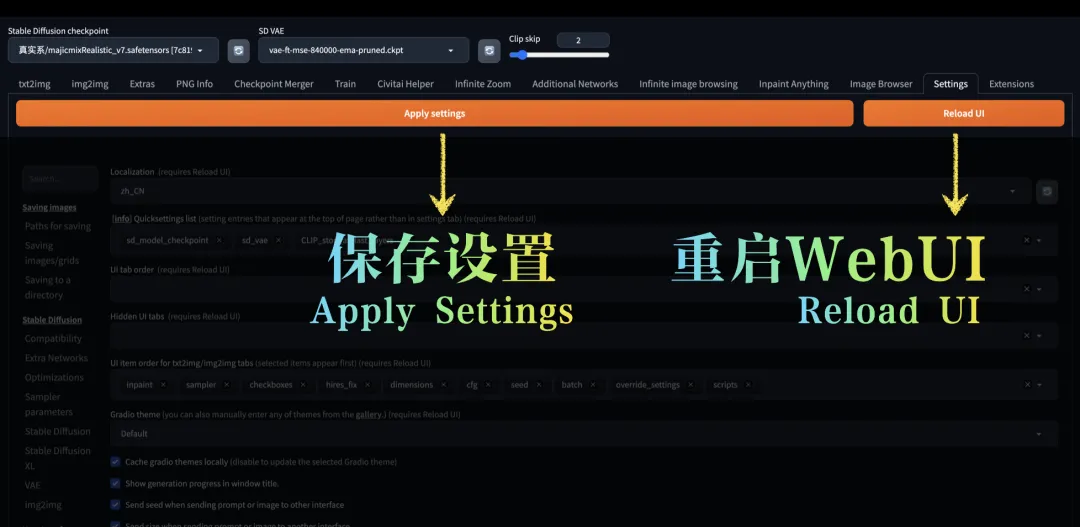
最后,点击页面上方的“保存设置”按钮,再次重启 WebUI。重新加载后,界面就会显示为中文。
Stable diffusion入门教程,Stable Diffusion的插件安装教程 Stable diffusion入门教程,Stable Diffusion的插件安装教程

总结

安装插件的三种方式——通过可用列表安装、通过网址安装、手动放入文件夹——其原理都是相通的。今后遇到其他实用的 SD 插件,操作流程完全一致,按照本教程逐步执行即可。

Stable diffusion入门教程,Stable Diffusion的插件安装教程
来源:https://www.1ai.net/12377.html

相关热点

继续查看同栏目近期热点。

延伸阅读

补充最近整理过的热点入口。