
最近在做项目时,遇到了一个极为经典的场景——配置深度学习环境。如果你之前接触过,一定知道这个过程有多繁琐:先要去NVIDIA官网下载CUDA安装包,再找cuDNN压缩包,最后还得手动配置系统环境变量。版本匹配稍有不慎就会出错,耗费几个小时是家常便饭。说实话,对新手来说非常不友好,但现在有了更高效的方法——借助Anaconda来配置PyTorch或PaddlePaddle环境,它能够自动帮你安装好CUDA和cuDNN。这篇文章就是为了帮助刚入门的同学,尽可能少走弯路,顺畅地跑通整个流程。
一、NVIDIA驱动安装
简单来说,显卡驱动是操作系统与硬件之间沟通的桥梁。理论上,只要电脑安装了显卡,驱动通常已经就绪。但有一个关键点:驱动版本可能较旧,能支持的CUDA版本也就相对较低。如果你的显卡型号较老,不建议强行升级驱动——容易引发兼容问题。不过话说回来,做深度学习还是需要一块性能尚可的显卡,业内有个共识:硬件越强,训练速度越快,效率翻倍。过来人在这方面可是有深刻体会的。
先查一下你的显卡型号:右键“此电脑” → “管理” → “设备管理器” → “显示适配器”。这里就能看到你显卡的型号了。

如果已经有显卡驱动,按桌面右键,找到“NVIDIA控制面板”打开就行。

知道了显卡型号,就可以去NVIDIA官网查找对应的驱动更新。下载地址可能加载较慢,多试几次即可。根据你的电脑配置选择驱动,注意:笔记本用户在产品系列那一项里要选带“Notebooks”的。下载类型有Studio版和Game Ready版,前者偏办公,后者偏游戏,区别不大,按需选择即可。下载后像安装普通软件一样一直点“下一步”就完成了。
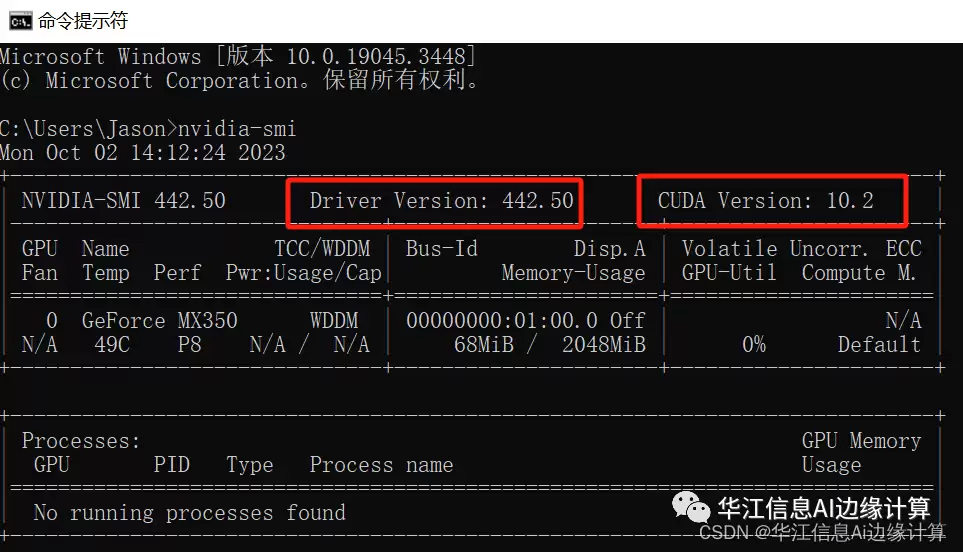
装好驱动后,按“Win+R”打开运行框,输入cmd打开命令窗口,然后输入:
nvidia-smi
你会看到类似下面的信息:驱动版本号、最高支持的CUDA版本。比如我这里驱动是442.50,最高支持CUDA 10.2。这个版本号就是后面选择深度学习环境时的关键依据。
二、Anaconda 的安装
打开Anaconda官网(目前大概对应支持Python 3.8),如果想下载旧版本可以翻到最下面的“Archive”。

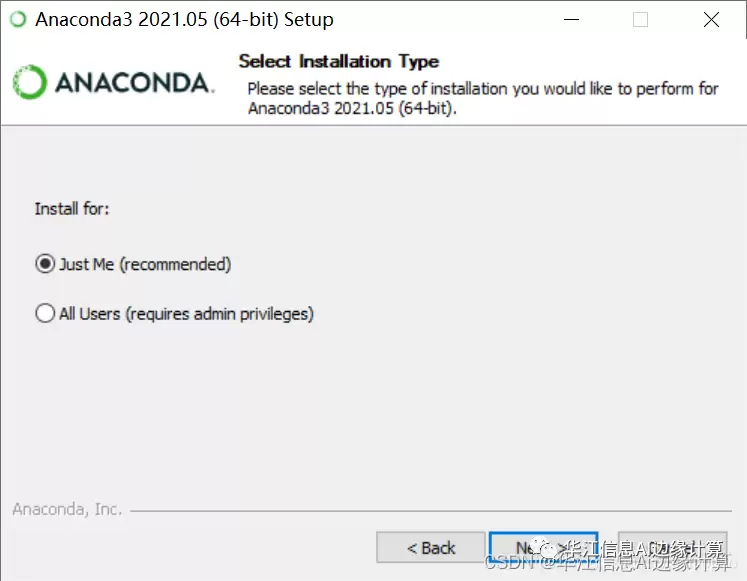
双击安装包,会弹出一个选项:“Just me”表示仅当前用户可用;“All Users”则本机所有用户都能用。如果你电脑只有一个用户,两者没有区别,直接选“Just me”即可。
然后一路点“Next”,到选择安装路径时——千万不要默认装在C盘!Anaconda以后创建的环境和包会占用不少空间,最好在D盘专门建一个文件夹来存放。

接着把图中那个勾选上——虽然会有一个红色警告,但这是为了将Anaconda加入环境变量,必须勾选。然后点“Finish”完成安装。

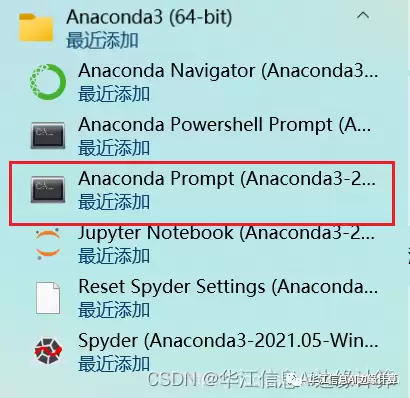
装好后,按Windows键,左侧会多出“Anaconda3”文件夹,说明安装成功。

三、Pytorch环境安装
按Windows键,找到“Anaconda Prompt”打开终端。
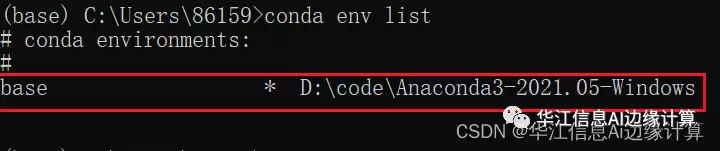
先查看当前有哪些环境:
conda env list
刚安装好的Anaconda只有一个base环境。
这里简单说明一下Anaconda的环境管理:base就像一个大房子,每创建一个新环境,相当于在房子里用隔板划分出一个小房间。每个房间可以独立安装各种包,管理起来非常清晰。
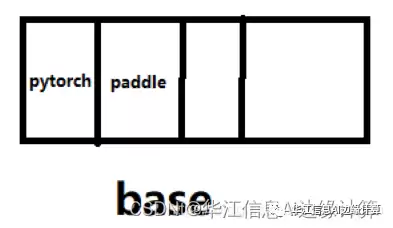
接下来创建虚拟环境,命令格式为 conda create -n 环境名 python=版本号。例如我创建一个叫pytorch、Python版本3.8的环境:
conda create -n pytorch python=3.8
在base环境中执行,系统会开始安装一些基础包。弹出询问是否继续时,输入y即可。
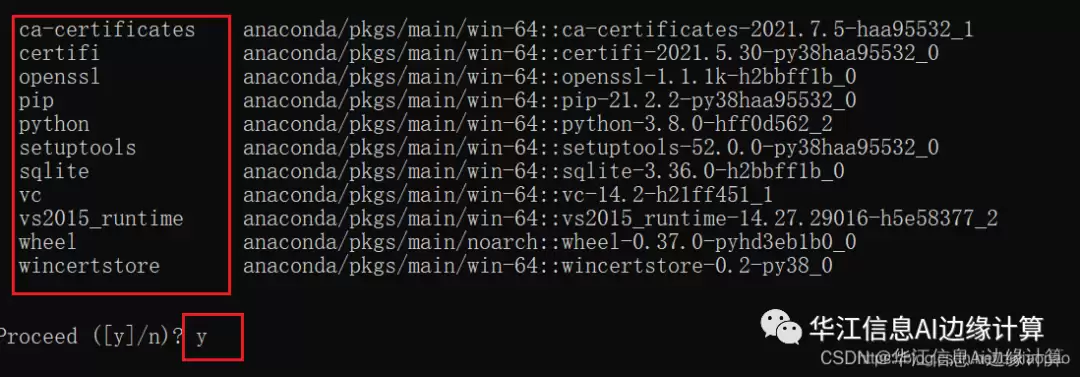
安装完再执行conda env list,就能看到多了一个pytorch环境。现在可以在这个环境里安装深度学习框架和其他Python包了。

激活这个环境:conda activate pytorch。
接下来要安装PyTorch的GPU版本。因为官方源在国外,下载速度很慢,最好先换成国内镜像源(以清华源为例)。在pytorch环境下依次执行:
conda config --add channels https://mirrors.tuna.tsinghua.edu.cn/anaconda/pkgs/free/
conda config --add channels https://mirrors.tuna.tsinghua.edu.cn/anaconda/pkgs/main/
conda config --add channels https://mirrors.tuna.tsinghua.edu.cn/anaconda/cloud/pytorch/
conda config --set show_channel_urls yes

然后打开PyTorch官网(pytorch.org),根据之前nvidia-smi查到的信息:我的显卡是GeForce MX350,最高支持CUDA 10.2,所以在官网上选择对应的CUDA 10.2版本,复制下面那行安装命令。
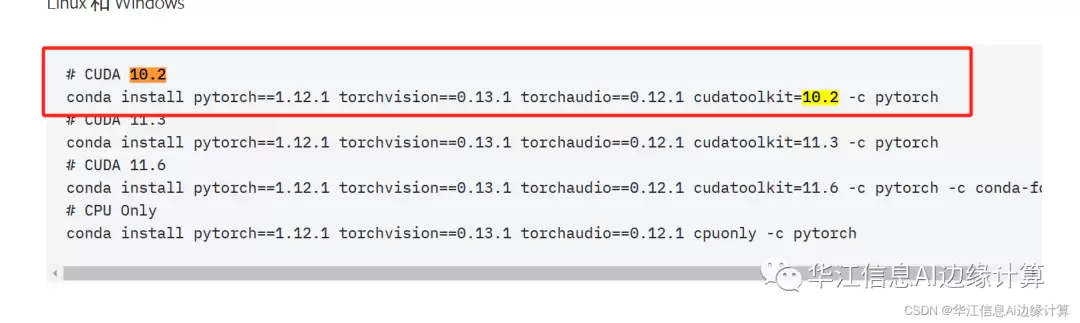
粘贴到pytorch环境的终端中运行:
conda install pytorch==1.12.1 torchvision==0.13.1 torchaudio==0.12.1 cudatoolkit=10.2 -c pytorch
这时候就开始下载依赖包了,等待它执行完毕即可。
四、pycharm安装——验证CUDA和cudnn版本
打开pycharm官网(jetbrains.com/pycharm),有两个版本:专业版(Professional)需要付费,几百美元一年;社区版(Community)免费,功能完全够用,就下载社区版吧。

安装包双击,安装路径同样建议放在D盘,别放C盘——个人习惯,怕C盘哪天满了。
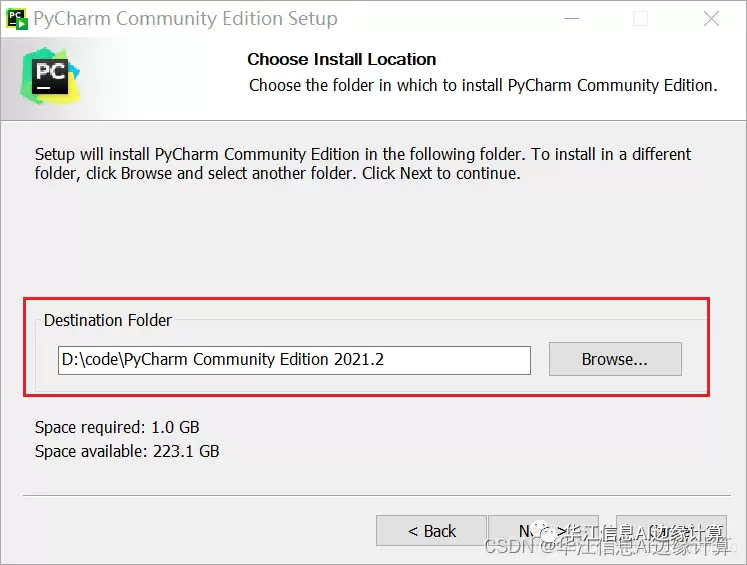
所有选项都勾选上,然后点Finish完成安装。


打开pycharm,新建一个工程。创建工程时,通常需要安装一个Python插件。文件位置最好也选在D盘,有些工程体积不小,C盘容易告急。

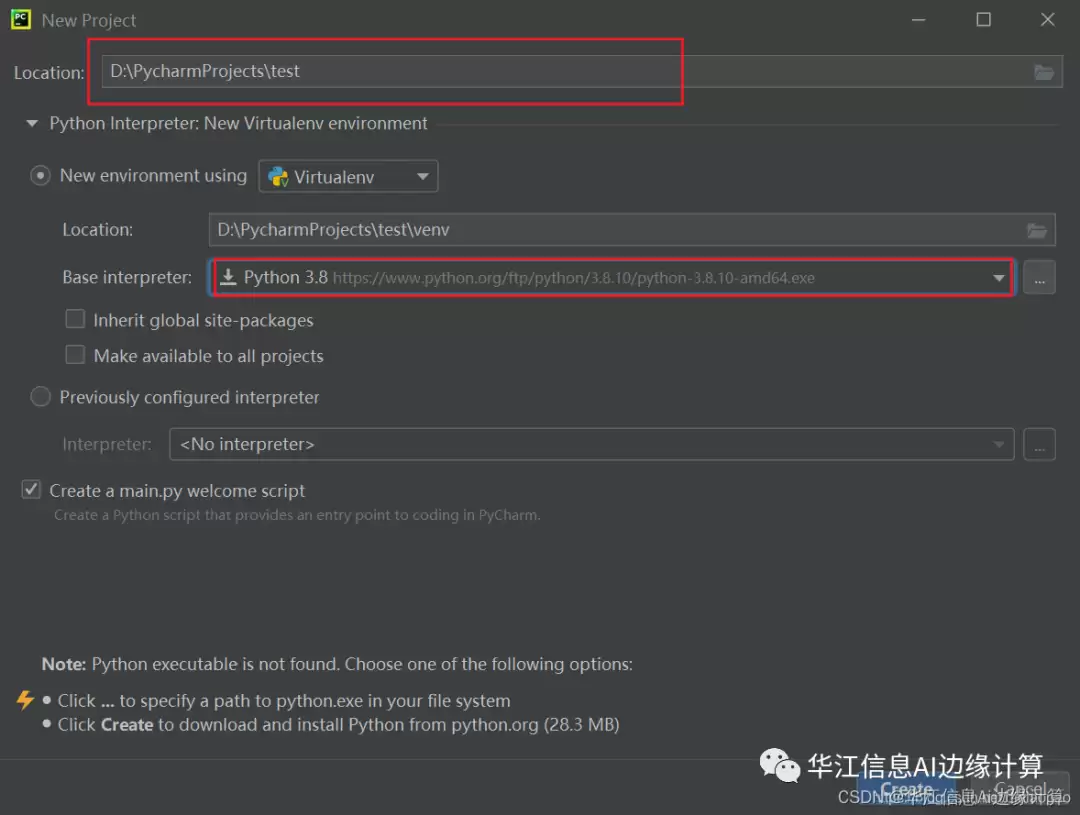
工程建好后,我们需要把环境切换到Anaconda里装好的pytorch环境。在pycharm右下角,找到Python解释器设置,按照图中指引,选择pytorch环境即可。
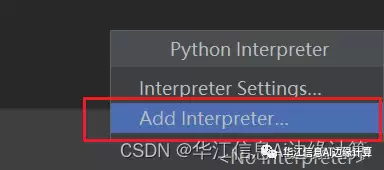

选好后,右下角会显示当前使用的Python,正是pytorch环境里的那个。

现在我们来验证一下,Anaconda在安装PyTorch时是否真的自动配好了CUDA和cuDNN。新建一个Python脚本,输入以下代码:
import torch
print(torch.cuda.is_a vailable())
print(torch.backends.cudnn.is_a vailable())
print(torch.cuda_version)
print(torch.backends.cudnn.version())
运行后,如果控制台打印出两个True,说明CUDA和cuDNN已经就绪。同时还能看到具体的版本号,比如我这里CUDA是10.2,cuDNN是7.6.5。
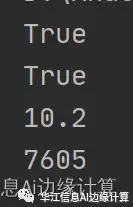
至此,整个深度学习环境就已经配置完毕。接下来就可以在这个环境中愉快地运行实验了。最后提一句:你完全可以创建多个不同的环境,分别安装不同版本的CUDA和cuDNN,这个方法我已经亲自测试过,完全可行。