
NotebookLM的Audio Overview功能确实非常实用,它能够一键将文字型PDF转换为中文双人对话播客。您只需使用Gmail邮箱登录,将PDF文件上传至Google Drive或本地存储,然后将输出语言设置为中文(简体),点击生成,系统便会自动输出带字幕的MP3音频。整个过程流畅高效,几乎无需额外操作。
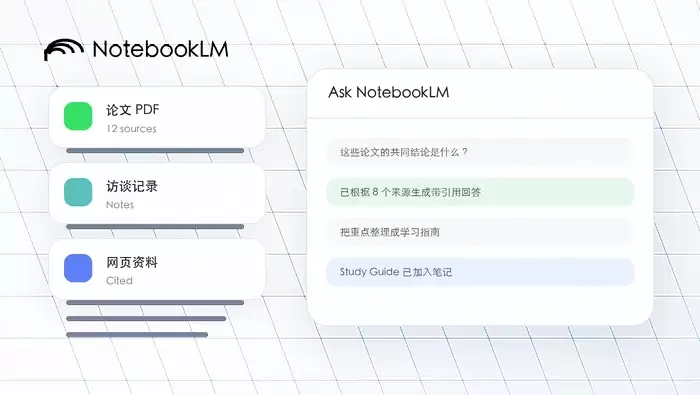
坦白说,如果您希望将PDF文章转化为双人对话播客,NotebookLM的Audio Overview正是为此场景量身打造。您只需打开浏览器,登录网页,即可生成自然对谈式音频,无需编写脚本、调整参数或安装软件——是不是非常省心?尤其适合课文讲解、论文精读、复习资料听学等场景。
准备阶段:账号与材料
首先,打开浏览器,访问NotebookLM官网,并使用您的谷歌账号登录。请注意,这里必须使用Gmail邮箱,其他邮箱无法获得授权。这一点至关重要,请提前确认。
PDF文件也需提前准备妥当,必须为文字型PDF,而非扫描图片。如果是扫描版,内容提取将失败,生成的播客会出现乱码或空白,导致前功尽弃。
此步骤不可跳过:确认PDF已存入本地电脑,或已上传至Google Drive。NotebookLM不支持直接拖拽网盘链接,仅识别Drive中的文档ID。
创建笔记本并导入PDF
接下来,点击页面左上角的「New Notebook」,输入一个笔记本名称,例如“《人工智能导论》第3章播客”。
在左侧边栏点击「+ Add source」,选择「PDF」,在弹出的窗口中点击「Upload file」,然后选择您本地的PDF文件。等待解析完成,通常需要10到30秒。
这里有一个非常重要的提醒:如果右上角出现红色感叹号提示“Unable to process”,说明PDF中包含大量图片或受到加密保护。此时请不要重复尝试,建议先使用OCR预处理工具将其转换为可选中文本,再重新上传。否则后续所有步骤都将白费。
设置中文输出并生成播客
进入设置环节。点击右上角的齿轮图标,在「Output language」下拉菜单中,务必选择「中文(简体)」。这是关键一步,否则默认输出英文播客,且中途无法切换语言。
设置完成后,返回主界面,找到中央区域的「Audio Overview」按钮(图标为耳机加波形线)。点击「Generate」。
系统开始生成双人对话播客:一位扮演主讲人,一位扮演提问者,围绕PDF的核心观点展开问答式讲解。生成时间取决于PDF的页数,5页以内大约60秒,20页则需要2到3分钟。
试听与下载
生成完成后,页面会自动播放音频,下方同步显示逐句字幕。您可以直接拖动进度条,跳转到任意段落,非常便捷。
若对当前版本不满意,没问题:点击右上角三个点,选择「Regenerate」,AI会更换话术和节奏,重新生成一遍。
满意后,点击播放器下方的「Download」按钮,文件将自动保存为MP3格式,文件名包含笔记本名称和时间戳,例如“人工智能导论_第3章播客_20260714_1923.mp3”。