
截屏功能在日常使用中看似不起眼,但一旦失效,确实令人头疼。尤其是苹果手机用户,遇到截屏没反应时,通常可以通过物理按键、手势操作或辅助功能来解决问题。但如果所有方法都失灵,也别着急——下面我们逐步分析,找出原因并给出解决方案。
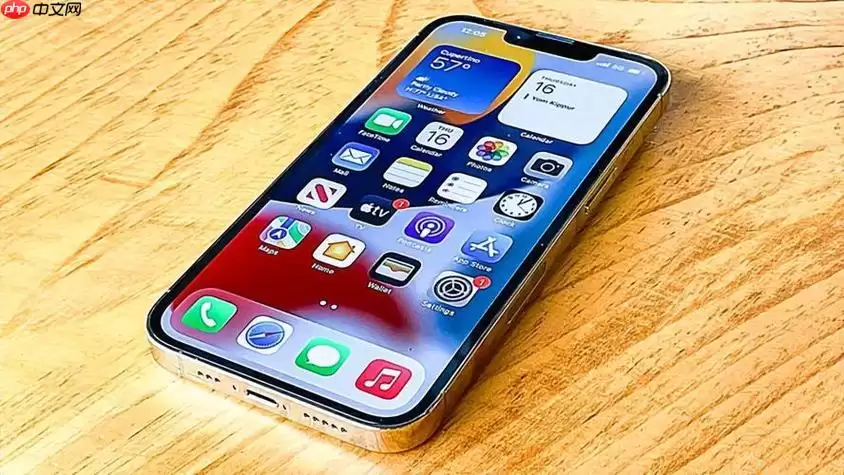
当苹果手机截屏失灵时,有三种主要方法可以尝试:物理按键截屏、手势截屏以及辅助功能截屏。首先,我们来看最常用的物理按键方式。
苹果手机截屏失灵?物理按键截屏操作指南
首先尝试最直接的物理按键截屏方法。对于大多数iPhone型号(如iPhone X及后续机型),同时按下侧边按钮和音量增大按钮,快速按压并松开,屏幕会闪烁并伴随快门声,截图自动保存到相册。如果是老款iPhone(例如iPhone SE、iPhone 8或更早机型),则需要同时按下侧边按钮(或顶部按钮)和Home键。这里有一个常见问题:按键老化或灵敏度下降可能导致截屏失败。您可以稍微用力按压,或用软布清洁按键周围的灰尘,通常就能恢复正常。
苹果手机截屏失灵?试试手势截屏方法及解决方案
如果物理按键无法使用,可以尝试手势截屏。在iPhone X及后续机型上,从屏幕底部向上滑动,在中间位置稍作停顿,即可调出多任务视图,然后点击右上角的“截图”按钮。不过,手势识别有时会不灵敏——比如滑动速度过快或停留时间太短,手机可能无法响应。建议放慢滑动速度,在多任务视图处多停留一秒,给手机足够的反应时间,成功率会显著提升。如果依然不行,则需要检查软件层面:确保iOS系统已更新到最新版本,或排查是否有第三方应用在后台干扰手势识别。
苹果手机截屏失灵原因分析及快速解决方法
苹果手机截屏失灵的原因通常可分为三类:软件bug、按键故障和系统设置问题。首先,建议检查并更新iOS系统至最新版本——苹果经常通过系统更新修复已知的截屏问题,这是最便捷的解决方式。如果更新后问题依旧,尝试重启手机,这能解决大部分临时性软件故障。若是硬件问题(如按键彻底失灵),则需要前往苹果官方维修点检测。此外,别忘了检查后台运行的第三方应用,某些应用可能占用系统资源或修改系统行为,导致截屏功能失效。必要时可临时卸载这些应用进行测试。还有一个细节:保护壳或贴膜可能阻碍按键的正常按压,请确保它们没有遮挡按键。
苹果手机截屏失灵?辅助功能截屏操作教程
当常规截屏方法都失效时,辅助功能就是最后的救星。进入“设置”>“辅助功能”>“触控”,开启“辅助触控”。此时屏幕上会出现一个浮动按钮,点击它,选择“设备”>“更多”>“截图”,即可完成截屏。辅助触控不仅能截图,还能在手机按键失灵时提供其他操作选项,如调整音量、锁屏等。虽然这个功能最初是为特殊需求用户设计的,但在关键时刻确实非常实用。
如何预防苹果手机截屏失灵?日常维护技巧
与其等到截屏失灵再手忙脚乱,不如平时做好预防。定期清理按键周围的灰尘,避免使用劣质保护壳或贴膜——它们可能影响按键灵敏度。保持iOS系统及时更新,安装苹果发布的补丁和更新,能有效减少软件bug导致的截屏问题。最后,尽量不安装来历不明的第三方应用,这些应用可能干扰系统功能,导致截屏失灵。总之,养成良好使用习惯,才能让截屏功能始终保持稳定。


