
文件和文件夹加密,是许多用户保护隐私数据的常用手段。然而遗憾的是,大多数人并未选择Windows自带的EFS加密功能,而是倾向于使用第三方加密工具——而这类软件往往隐藏着不小的安全隐患。
市面上不少所谓的加密软件,其实只是利用系统漏洞来“藏匿”数据。严格来说,这种保护方式并不对称:对于懂行的人而言,破解它几乎不费吹灰之力。
这类“冒牌”加密软件通常采用两种常见手法:
1. 通过重命名、隐藏文件,并将数据存入系统回收站来假装“加密”,软件内部仅做记录便于恢复。
2. 借助系统特殊文件夹无法直接访问的BUG,让文件无法通过双击打开。
实际效果嘛,实在不敢恭维。使用WinRAR或TC这类能查看隐藏文件的工具,所谓的加密数据立刻原形毕露。
稍微“嚣张”一点的加密软件,破解起来也并不困难——几个简单的DOS命令(如CD、DIR加参数X)就能轻松将加密数据找出来。
觉得DOS操作太麻烦?没关系,有一款封装好且带图形界面的工具——文件夹嗅探器,我们来做个实测演示。
先下载一款“XX文件夹加密保护神”,这款软件下载量接近二十万,用户基数不小。在F盘新建一个名为“1234”的文件夹,里面放入一个1.txt文本文件,作为加密样本。
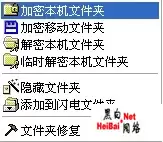
这款加密软件操作简单:默认密码登录后,设置隐藏项目(包括图标和伪装文件夹),然后在需要加密的文件夹上右键,选择“加密本机文件夹”,输入密码即可。
 500)this.width=500" title="点击这里用新窗口浏览图片" />
加密界面
再次访问文件夹,发现需要输入密码,看起来一切正常。不过,先试试CMD吧?
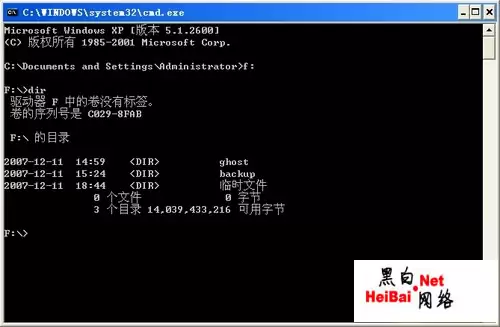
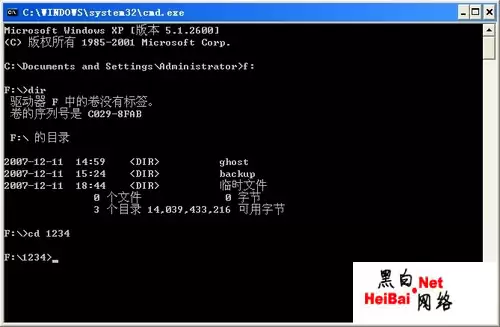
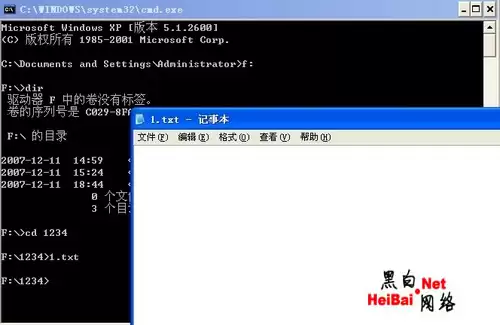
转到E盘,输入dir回车——果然没有发现1234文件夹。再输入cd 1234?竟然可以顺利进入!典型的利用系统BUG进行隐藏。再输入1.txt,对应的文本也能正常打开运行。
 500)this.width=500" title="点击这里用新窗口浏览图片" />
没有发现加密文件夹
 500)this.width=500" title="点击这里用新窗口浏览图片" />
可以直接访问加密文件夹
 500)this.width=500" title="点击这里用新窗口浏览图片" />
可以直接运行加密文件
有人可能会问:你事先知道了文件名,当然能这样操作;如果对方不知道目标名称,加密依然有效?别急,这里只是个引子——下面的dir方法足以破解这类加密防护。
打开文件夹嗅探器,选择F盘进行扫描。瞬间,所有“加密”的文件全部暴露无遗,可以随意移动、复制。
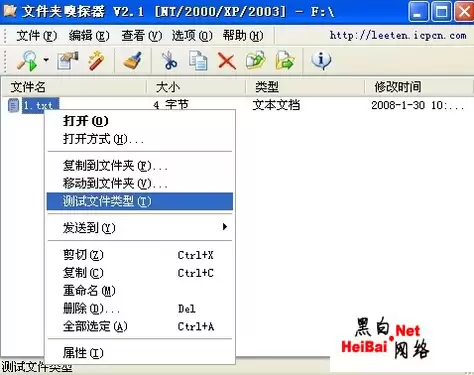 500)this.width=500" title="点击这里用新窗口浏览图片" />
轻松嗅探到加密文件
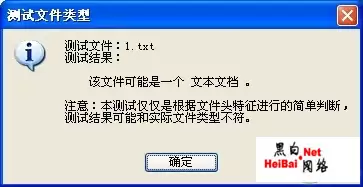 500)this.width=500" title="点击这里用新窗口浏览图片" />
测试HEX文件类型
即便对于更改文件名的加密软件,也能通过HEX数据识别——嗅探器的测试文件类型功能就能轻松搞定。
通过这个实例,不难看出许多加密软件存在的硬伤。值得警惕的是:如果某款加密软件加密速度极快、宣称效果极好,反而要更加小心。因为这些软件很可能只是利用系统BUG做表面文章,根本没有进行真正的数据加密运算,所以才会显得“快”。
不妨用嗅探器测试一下你正在使用的加密软件——很多所谓“大师”、“专家”推荐的软件会立刻露馅。如果确实有加密需求,推荐使用PGP这类专业工具,它基于Windows内核的文件操作监控机制,从底层保护文件和文件夹,是目前最优秀且最安全的加密方式之一。


