
想象一下这样一个场景:你手头有一份30页的PDF技术文档,急需在短时间内将它浓缩成一份15页、逻辑清晰且重点突出的汇报PPT。如果采用传统方式,手动标注重点、复制粘贴、梳理大纲,再一页页排版,起码要耗费大半天时间。然而,WPS灵犀现在提供了一条更高效的路径——直接解析文档内容,智能抓取核心论点、关键数据和结论,然后一键生成可编辑的PPT文件。这并非遥远的未来科技,而是当下即可使用的实用功能。
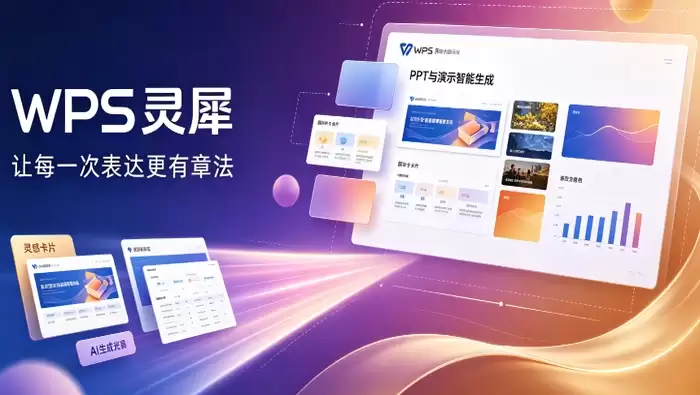
先说几个关键判断。整个流程的核心在于“指令越具体,提取结果越精准”。如果你只丢一句“总结一下”,灵犀大概率只会返回一段摘要,无法支撑后续的PPT分页结构。因此,在动手之前,最好先明确你希望这份PPT呈现什么内容、遵循什么逻辑。
唤起灵犀并启用DeepSeek-R1
打开WPS Office(需为2026年6月后发布的AI增强版),登录账号后,在左侧工具栏找到那个蓝色鲸鱼图标,点击即可唤出WPS灵犀侧边栏。这一步操作很简单,直接把文件拖进去就行。
但有一个细节值得留意:在灵犀界面右上角,确认【DeepSeek-R1】开关已经点亮。如果显示为灰色,记得手动点一下——这个开关非常关键。如果未开启,灵犀会默认调用轻量模型,处理长文档时,技术要点的提取准确度会明显下降。
上传文档并触发重点提取
上传文件有两种方式:直接拖拽PDF、Word或Excel文件到灵犀输入框区域,或者点击输入框左下角的“+”号,选择本地文件上传。
文件上传完成后,别急着点生成。在输入框中输入明确的指令,例如:“请通读全文,提取5个核心观点、3组关键数据、2条实施建议,并按‘问题-分析-结论’逻辑组织成PPT大纲”。指令越具体,提取结果越精准。如果只写“总结一下”,灵犀可能只返回一段摘要,无法支撑后续PPT分页结构。
基于提取结果生成PPT
第一步:确认灵犀已经输出结构化大纲(包含标题层级和要点编号),然后点击大纲下方的【生成PPT】按钮。
第二步:系统会弹出模板选择页面,浏览风格预览图,选中一个合适的模板(推荐“科技蓝”或“极简灰”这类专业模板),点击【应用并生成】。
第三步:稍等十来秒,页面会自动跳转到新建PPT窗口。所有幻灯片已经按提取的重点完成了分页排布,标题、正文、图表占位符全部就位。此时,你可以在WPS演示中直接编辑文字、替换图片、调整动画——生成的PPT是原生.wps格式,不是图片或PDF,完全支持二次修改。