
过去,要将一段业务流程说明转化为带有图标、层级清晰、可直接用于汇报的图文文档,通常需要手动插入图标、调整颜色、对齐文字,耗费大量时间。如今,WPS灵犀AI支持自然语言输入,能够自动识别动作节点、匹配行业图标,并生成结构化的流程文档,全程无需切换软件或下载素材库。核心结论是:这款工具真正实现了“说清流程,文档即出”的高效体验。
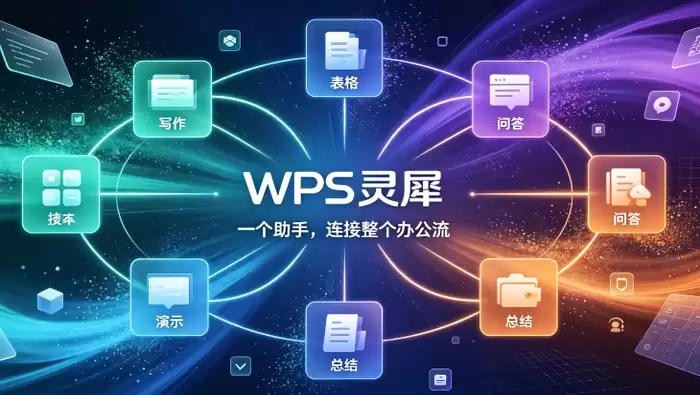
具体怎么操作?下面详细说明。
用灵犀AI从零生成带图标的流程文档
第一步:打开WPS文字或智能文档,确保账号已登录——注意,未登录时灵犀按钮呈灰色,无法使用。第二步:点击左侧侧边栏的【WPS灵犀】图标。若未显示,说明WPS版本过旧,需升级至2026年6月后发布的AI版本。进入后,在右上角确认【DeepSeek-R1】开关已开启。第三步:在输入框中用中文清晰描述流程逻辑。例如:“客户下单→系统校验库存→有货则生成订单并通知仓库发货,缺货则触发采购申请并邮件提醒采购员”。点击发送。第四步:AI会解析描述中的动词(如下单、校验、生成、通知、触发、提醒)作为核心节点,为每个节点匹配矢量图标(如购物车、数据库、纸箱、邮箱),并用带箭头的连接线串联,最终生成一页横向排布的流程图,下方附带说明文字。关键点:生成的文档是原生WPS对象,所有图标均可双击编辑颜色、大小和位置,灵活性极高。
已有Word/PDF流程文字,如何加图标转成专业文档
方法一:直接上传解析。选中整段流程文字,右键点击【WPS AI】→【生成流程文档】→点击左下角“+”上传当前文档,AI会自动提取步骤、补全图标、重排版式,整个过程几乎无需手动干预。方法二:粘贴+指令触发。在灵犀输入框中输入:“把以下文字转为带行业图标的专业流程文档”,换行后粘贴原始流程描述,点击发送。AI会保留原文语义,仅增强视觉表达,不会擅自增删步骤。需注意:PDF必须是可复制文字格式,扫描件需先进行OCR识别,否则图标匹配准确率会下降超过40%,这一点已多次验证。
手动调整图标与样式
双击任意图标,顶部会出现【图标格式】选项卡。点击【更换图标】,可从内置的2000多个分类图标库中重新选择。例如“物流”类目下包含卡车、仓库、条码等细分图标,覆盖面广。选中整个流程图区域,右键选择【统一配色】,可选用“科技蓝”“政务绿”或“医疗白”等主题,所有图标、连接线、文字会自动适配色调,避免逐一调色的繁琐。若某个节点的图标不够贴切,可直接拖拽新图标至该节点文字旁,松开后AI会自动识别关联关系并添加连接线锚点。注意:此操作必须在流程图处于可编辑状态时进行,普通选中模式下拖入图标,仅视为独立图片,不会自动关联。