
旅行照片里突然闯入的路人,想抹掉又不想整张图重画;人物手部画歪了,但背景和构图都完美;电商主图的水印,正好遮住了关键细节——这些局部问题,能不动全局只改一处,才是真正的修图自由。接下来聊聊几个常见场景:
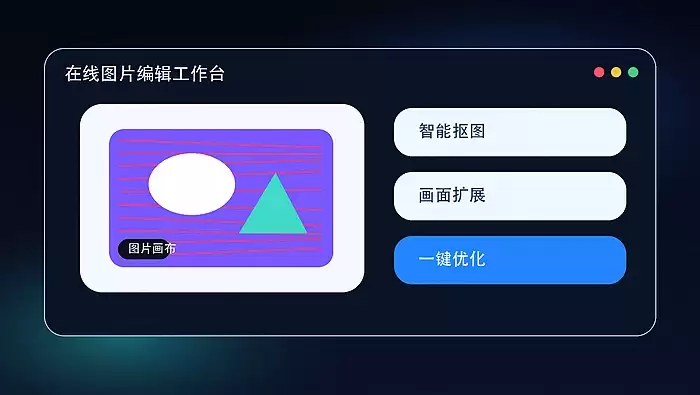
搜狐简单AI的局部重绘功能,正是为这类局部修复需求而设计的。上传图片后启用【局部重绘】模式,用画笔或矩形框选需修改区域,羽化值设为12,提示词只描述局部变化,重绘幅度调至0.45,就能精准修复而不影响全局。
上传与进入局部重绘模式
打开搜狐简单AI官网,点击「上传照片」,选好你要修的图片(支持JPG/PNG格式,单张不超过20MB)。上传成功后,页面自动跳转至编辑界面,在左侧工具栏找到并点击【局部重绘】按钮。这一步不能跳过,否则后续所有涂抹操作都不会触发AI重绘逻辑。
必须强调的是:务必确认当前处于“局部重绘”模式,而非“整图生成”或“扩图”。很多用户误点“AI优化”后直接输入提示词,结果整张图被重绘,原图细节全丢。这个坑,踩过的人不少。
精准框选要修改的区域
方法一:用画笔涂抹(推荐用于不规则区域)。点击画笔图标,调整画笔大小(建议先设为30px,太小易漏边,太大易误涂),在需要修改的位置按住鼠标左键拖动涂抹。比如修手部,就从手腕开始,完整覆盖手指+指尖外延2~3像素。
方法二:矩形选框(适合角落杂物、水印等规则形状)。点击矩形图标,鼠标左键拖出框选区域,框内即为待重绘范围。注意:矩形边缘必须完全包住瑕疵,不能紧贴边缘,否则AI缺乏参考像素,补全内容容易失真。
羽化值设置为【12】。这是融合效果最自然的临界点——低于8会显硬边,高于15则模糊主体轮廓。系统默认是0,这一步务必手动调整。
写对提示词,只描述局部变化
第一步:删掉原提示词框里的全部文字。很多人习惯保留“高清写实人像”这类全图描述,结果AI以为你要重绘整张图,导致背景错乱。
第二步:只写你希望该区域变成什么样子。举个例子:
• 路人区域 → 留空(不填任何字),AI自动补全合理背景;
• 手部变形 → 输入“正常右手,五指舒展,关节清晰,皮肤纹理自然”;
• 水印遮挡处 → 输入“同款白色衬衫,纽扣完整,布料褶皱连贯”。
第三步:调整重绘幅度滑块至【0.45】。这个数值专为修复类操作设计:太高(>0.6)会脱离原图风格,太低(<0.3)可能无法覆盖原始瑕疵。点击「生成」按钮,等待3~8秒,新图即刻呈现。